Så väljer du rätt USB-minne
Ett USB-minne är ett NAND-flashminne med en USB-kontakt – samma sorts minne som sitter i en portabel SSD, men i en mycket mindre och billigare förpackning. Det saknar rörliga delar och tål därför att slängas i fickan. Skillnaderna mellan pinnar handlar om tre saker: hastighetsstandard, kontakt och kapacitet.
1. Hastighetsstandard: USB 3.2 Gen 1 eller Gen 2
Det viktiga är inte färgen på kontakten utan vilken USB-standard minnet följer. USB 2.0 toppar runt 35 MB/s i praktiken, USB 3.2 Gen 1 (5 Gbit/s) ger flera hundra MB/s och USB 3.2 Gen 2 (10 Gbit/s) kan med en bra controller nå uppemot 1 000 MB/s. Billiga pinnar har ofta snabb läsning men trög skrivning – märks tydligt när du kopierar stora filer. Vill du flytta riktigt stora mängder data snabbt och regelbundet är en portabel SSD ett bättre val än ens det snabbaste USB-minnet.
2. Kontakt: USB-A, USB-C eller båda
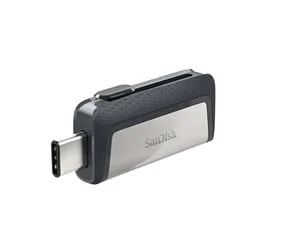
USB-A är den klassiska rektangulära kontakten, USB-C den lilla vändbara. Tänk på att USB-C bara är en kontaktform – ett USB-C-minne kan internt vara allt från USB 2.0 till USB 3.2 Gen 2, så kolla alltid hastighetsstandarden. Har du både äldre datorer och nyare USB-C-enheter är ett "dual drive" med en kontakt i varje ände det smidigaste, eftersom du slipper adapter.
Tips: stora filer kräver rätt filsystem
Ett fabriksformaterat USB-minne är ofta FAT32, som inte klarar enskilda filer större än 4 GB. Ska du flytta en film, en disk-image eller en backup som är större – formatera om till exFAT eller NTFS först. Mer om detta i guiden överföra filer till ny dator.
3. Kapacitet: hur mycket plats behöver du?
För dokument och att flytta filer mellan datorer räcker 64 GB gott. 128 GB är sweet spot för de flesta och rymmer foton, filmer och en hel del backup. 256 GB är aktuellt om du bär med dig stora videoprojekt eller flera programinstallationer. Ska du bara skapa en bootbar Windows-sticka räcker 16 GB, men ett större minne kan användas till annat samtidigt.
4. Bootbart USB-minne
Ett bootbart USB-minne (även kallat Live USB) används för att installera eller reparera Windows. Du skriver installationsfilerna till pinnen med ett verktyg som Microsofts Media Creation Tool eller Rufus, och bootar sedan datorn från USB. Här spelar topphastigheten mindre roll – stabilitet och ett par lediga gigabyte är det som gäller.
Jämförelse: våra toppval
| # | Modell | Standard & kapacitet |
|---|
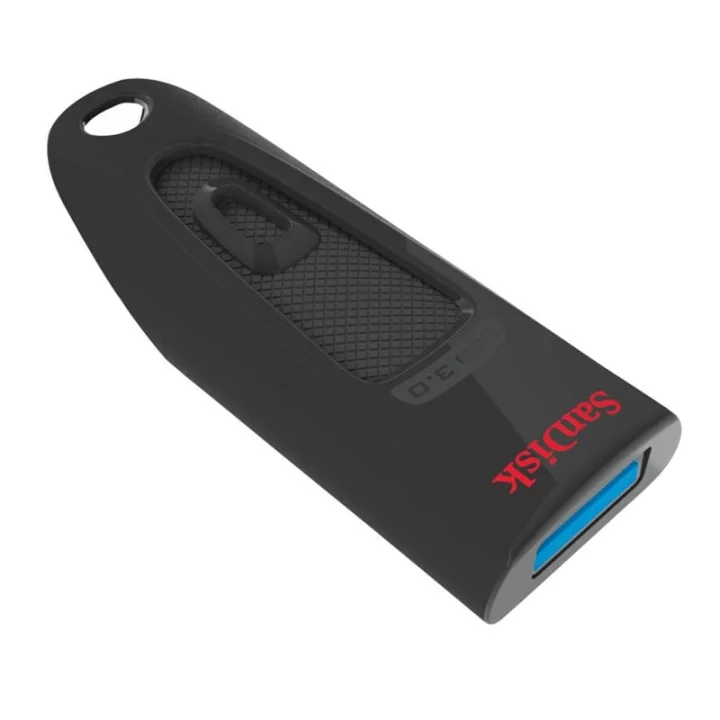
| 1 | SanDisk Ultra 128GB | USB 3.0 · 130 MB/s |
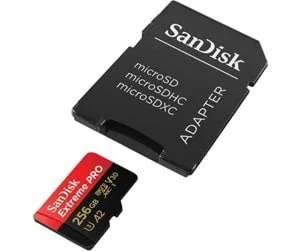
| 2 | SanDisk Extreme Pro 256GB | USB 3.2 · 420 MB/s |
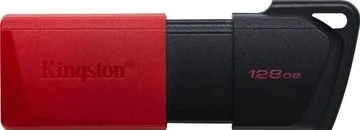
| 3 | Kingston DataTraveler 128GB | USB 3.2 · snabb |
| 4 | SanDisk Ultra Dual Drive 128GB | USB-C + USB-A |
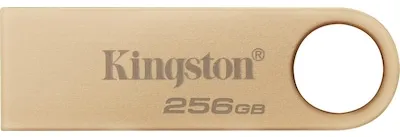
| 5 | Kingston DataTraveler 256GB | USB 3.2 · 256 GB |
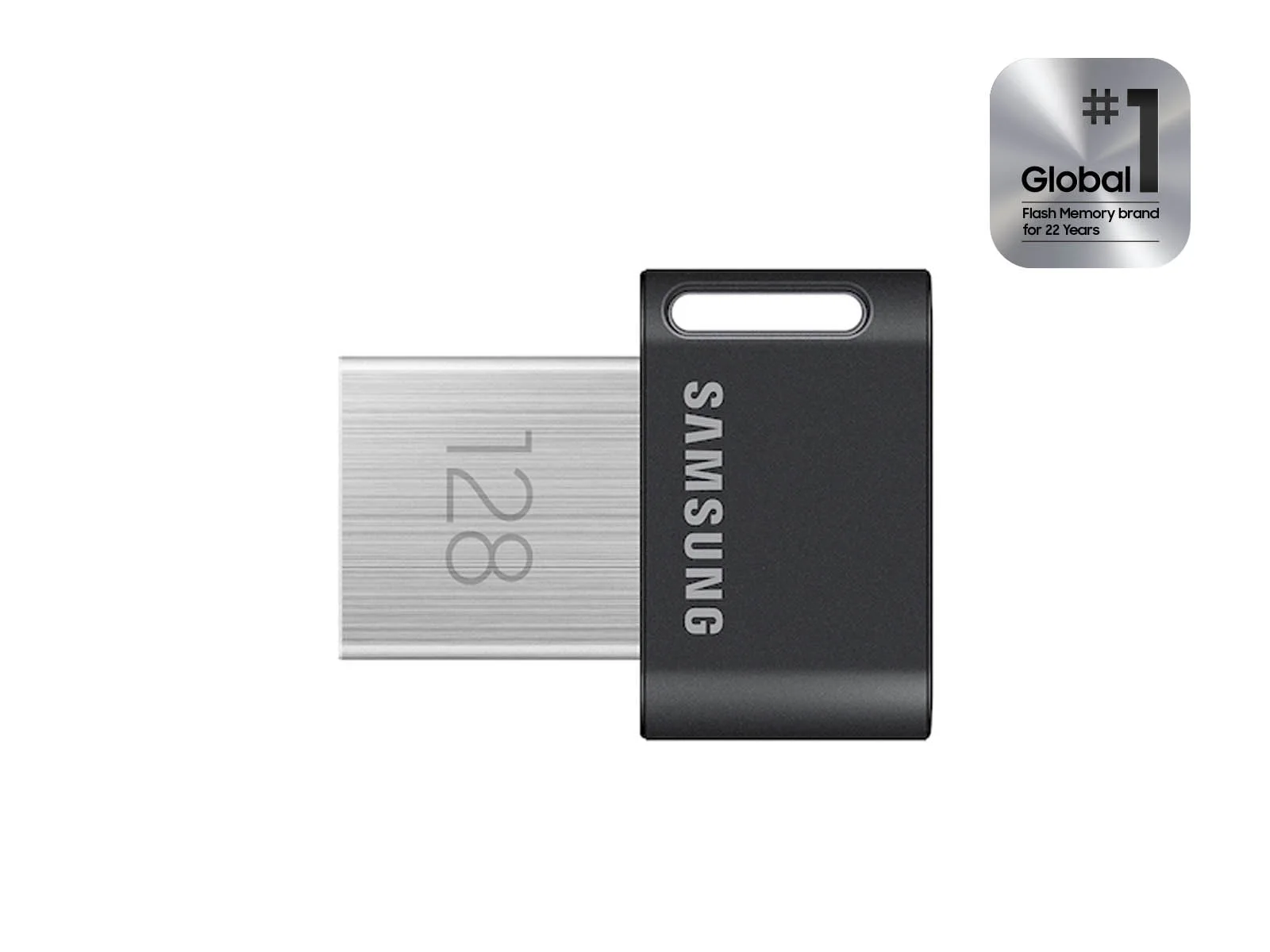
| 6 | Samsung FIT Plus 128GB | USB 3.1 · kompakt |
USB-standarder och hastighet
| Standard | Tidigare namn | Hastighet |
|---|
| USB 2.0 | High-Speed | 480 Mbit/s (~35 MB/s) |
| USB 3.2 Gen 1 | USB 3.0 / SuperSpeed | 5 Gbit/s |
| USB 3.2 Gen 2 | USB 3.1 / SuperSpeed+ | 10 Gbit/s |
| USB 3.2 Gen 2×2 | — | 20 Gbit/s (kräver USB-C) |
Var köper man USB-minne billigast?
Priserna på flashminne rör sig snabbt. Vi länkar till etablerade svenska och nordiska butiker med brett lagringssortiment – jämför alltid aktuellt pris innan köp. Bland våra partner finns Webhallen, Komplett, Proshop och CS Megastore.
Vanliga frågor om USB-minne
Vad är skillnaden mellan USB 3.0, 3.1 och 3.2?
Namnen är förvirrande för att standarden bytt benämning flera gånger. Det som tidigare hette USB 3.0 heter nu USB 3.2 Gen 1 (5 Gbit/s) och gamla USB 3.1 heter USB 3.2 Gen 2 (10 Gbit/s). Titta på Gen-beteckningen och hastigheten, inte bara på siffran 3.x.
Är USB-C alltid snabbare än USB-A?
Nej. USB-C är bara en kontaktform. Ett USB-C-minne kan internt vara USB 2.0 och vara långsammare än ett bra USB-A-minne med USB 3.2 Gen 2. Kolla alltid hastighetsstandarden, inte kontakten.
Hur stort USB-minne behöver jag?
För dokument och filöverföring räcker 64 GB, 128 GB är lagom för de flesta och 256 GB passar dig som bär stora videofiler. För enbart en bootbar Windows-sticka räcker 16 GB.
Kan jag boota datorn från ett USB-minne?
Ja. Skapa en bootbar sticka med Microsofts Media Creation Tool eller Rufus och välj USB som startenhet i datorns BIOS/UEFI. Det används för att installera eller reparera Windows. Se vår guide överföra filer till ny dator.
Varför går det så segt att kopiera till mitt USB-minne?
Oftast för att pinnen har snabb läsning men trög skrivning, eller att den fortfarande sitter i en USB 2.0-port. Stora enskilda filer kräver dessutom exFAT eller NTFS – FAT32 klarar inte filer över 4 GB.