Överföra filer till ny dator – fyra säkra sätt
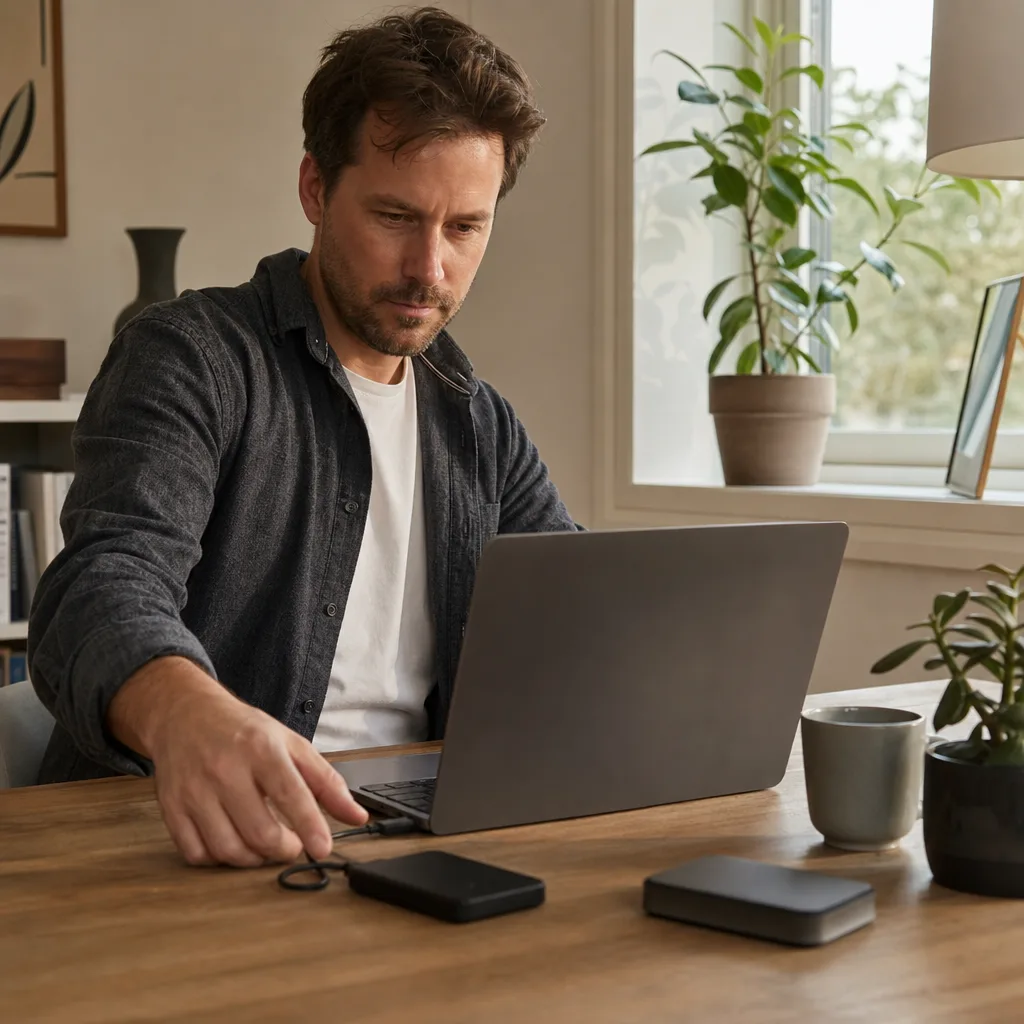
Ny dator på skrivbordet och hela ditt digitala liv kvar på den gamla? Att flytta över dokument, foton, bokmärken och inställningar är enklare än det låter, och du har flera vägar att välja mellan. En extern disk är robust och kräver ingen uppkoppling, molnet sköter sig självt över tid, en nätverksanslutning slipper mellanlagring och Microsofts egen app kan ta med både filer och inställningar. Den här guiden går igenom alla fyra metoderna steg för steg, så att du kan välja den som passar din situation och vara säker på att inget viktigt lämnas kvar.
Snabba svar
- Enklast och mest pålitligt: kopiera allt till en extern disk och flytta över till nya datorn.
- Smidigast över tid: logga in på OneDrive på båda datorerna så synkas filerna automatiskt.
- Officiella vägen: appen Windows Säkerhetskopiering kan ta med både filer och inställningar.
- Mellan två datorer på samma nät: dela en mapp eller använd Delning i närheten.
Innan du börjar: vad ska egentligen med?
De flesta missar inte sina dokument, men glömmer ofta sådant som ligger på undanskymda ställen. Gå igenom listan innan du flyttar:
- Mapparna Dokument, Bilder, Musik, Video och Hämtade filer.
- Skrivbordet – många sparar viktiga filer direkt där.
- Bokmärken och lösenord i webbläsaren (synkas enklast via ditt webbläsarkonto).
- E-post och kontakter om du använder ett lokalt e-postprogram.
- Licensnycklar och inställningsfiler för program du behöver installera om.
Passa samtidigt på att rensa innan du flyttar – ingen idé att släpa med skräp till den nya datorn. Vår guide om att frigöra diskutrymme hjälper dig sålla bort det överflödiga.
Metod 1: Extern hårddisk – enklast och säkrast
Att kopiera filerna till en extern disk är den metod Microsoft själva lyfter fram för dig som flyttar, och den är svår att slå i pålitlighet. Inget nät behöver krångla, och du får dessutom en extra kopia av allt på köpet.
- Anslut en extern hårddisk, SSD eller ett rymligt USB-minne till den gamla datorn.
- Öppna Utforskaren och kopiera de mappar du gått igenom ovan till disken.
- Vänta tills hela överföringen är klar – avbryt inte mitt i.
- Koppla disken till den nya datorn och kopiera in filerna på rätt platser.
- Behåll kopian på disken ett tag som säkerhetskopia innan du raderar den.
En snabb portabel SSD gör överföringen av stora filmängder betydligt snabbare än en vanlig snurrdisk, och fungerar utmärkt som backup efteråt.
Flyttar du flera hundra gigabyte foto och video gör hastigheten stor skillnad. En USB-baserad SSD klarar ofta över 400 MB/s mot en mekanisk disks cirka 100–150 MB/s, vilket kan korta överföringen från timmar till minuter. Använd alltid en USB 3-port (ofta blåmarkerad) för bästa fart.
Metod 2: OneDrive och molnet
Molnet är smidigt när du vill att filerna ska finnas på båda datorerna utan att du flyttar dem manuellt. OneDrive följer med Windows och synkroniserar filer mellan datorn och molnet, så att du kommer åt dem var du än är. Logga in med samma Microsoft-konto på båda datorerna, så laddas filerna ner på den nya automatiskt.
- På gamla datorn: kontrollera att de mappar du vill ha med synkas till OneDrive (Dokument, Bilder och Skrivbord kan säkerhetskopieras direkt).
- Vänta tills allt visar en grön bock, alltså är fullt uppladdat.
- På nya datorn: logga in i OneDrive med samma konto. Filerna dyker upp i Utforskaren.
Tänk på att gratisutrymmet i OneDrive är 5 GB; större bibliotek kräver ett Microsoft 365-abonnemang eller en annan molntjänst. Molnet är också ett utmärkt komplement till en riktig säkerhetskopiering av Windows.
Metod 3: Direkt över nätverket
Står datorerna bredvid varandra på samma nätverk slipper du mellanlagring helt. Windows har två inbyggda sätt:
Dela en mapp
Högerklicka på mappen du vill flytta, välj Visa fler alternativ och sedan Ge åtkomst till. Då görs mappen tillgänglig för andra datorer på nätverket via fildelningsprotokollet SMB, och du kan kopiera över den från den nya datorn. Den här metoden passar större mängder filer.
Delning i närheten
För enstaka eller mindre filer är funktionen Delning i närheten enklast. Den skickar filer trådlöst mellan Windows-datorer med några klick, ungefär som AirDrop på Apple-enheter. Aktivera funktionen i Inställningar på båda datorerna, högerklicka på filen och välj Dela.
Metod 4: Appen Windows Säkerhetskopiering
Vill du ha med inte bara filer utan även inställningar och appar är Microsofts egen lösning värd att titta på. I appen Windows Säkerhetskopiering väljer du Överför information till en ny dator, varpå datorerna parkopplas över samma trådlösa nätverk och överföringen startar. Alternativt loggar du bara in på den nya datorn med samma Microsoft-konto som på den gamla, så återställs sparade inställningar och de filer som säkerhetskopierats automatiskt.
Ingen av metoderna installerar om dina program automatiskt på ett tillförlitligt sätt – installerade program är knutna till operativsystemet. Räkna med att ladda ner och installera om dina viktigaste program på nytt, och ha licensnycklar redo. Det är filerna och inställningarna du flyttar, inte själva programmen.
Vilken metod ska jag välja?
| Situation | Bästa metod |
|---|---|
| Mycket data, vill ha backup på köpet | Extern hårddisk / portabel SSD |
| Vill ha filerna på flera enheter framöver | OneDrive / molnet |
| Två datorer på samma nät, här och nu | Delad mapp eller Delning i närheten |
| Vill ta med inställningar också | Windows Säkerhetskopiering |
Behöver du en disk för flytten?
En portabel SSD är den mest praktiska köpinvesteringen för en datorflytt: snabb nog för stora filmängder och liten nog att stoppa i fickan, och du har en färdig säkerhetskopia när allt är klart. Vi länkar till etablerade svenska och nordiska butiker; jämför alltid aktuellt pris innan köp, priserna uppdateras löpande. Bland våra partner finns Webhallen, Komplett och Proshop. Se vår topplista över bästa portabla SSD eller jämför med en klassisk extern hårddisk.
Vanliga frågor om att flytta filer till ny dator
Vilket är det enklaste sättet att flytta filer till en ny dator?
För de flesta är en extern hårddisk eller portabel SSD enklast och säkrast: kopiera allt till disken, flytta över och behåll kopian som backup. Det kräver ingen uppkoppling och fungerar oavsett hur mycket data du har.
Kan jag flytta över mina program också?
Inte på ett tillförlitligt sätt. Program är knutna till operativsystemet och bör installeras om på den nya datorn. Det du flyttar är filer och inställningar. Ha dina licensnycklar redo inför ominstallationen.
Hur använder jag OneDrive för att flytta filer?
Synka de mappar du vill ha med till OneDrive på den gamla datorn, vänta tills allt är uppladdat och logga sedan in med samma Microsoft-konto på den nya datorn. Filerna laddas då ner automatiskt. Gratisutrymmet är 5 GB.
Går det att flytta filer mellan två datorer utan extra disk?
Ja. Står datorerna på samma nätverk kan du dela en mapp via Ge åtkomst till, eller använda Delning i närheten för enstaka filer. Du kan även använda OneDrive eller appen Windows Säkerhetskopiering.
Vad är snabbast för väldigt mycket data?
En portabel SSD ansluten via USB 3 är oftast snabbast för stora filmängder, klart fortare än både moln och vanlig snurrdisk. Den fungerar dessutom som en färdig säkerhetskopia när flytten är klar.