Backup i Windows: så säkerhetskopierar du datorn rätt
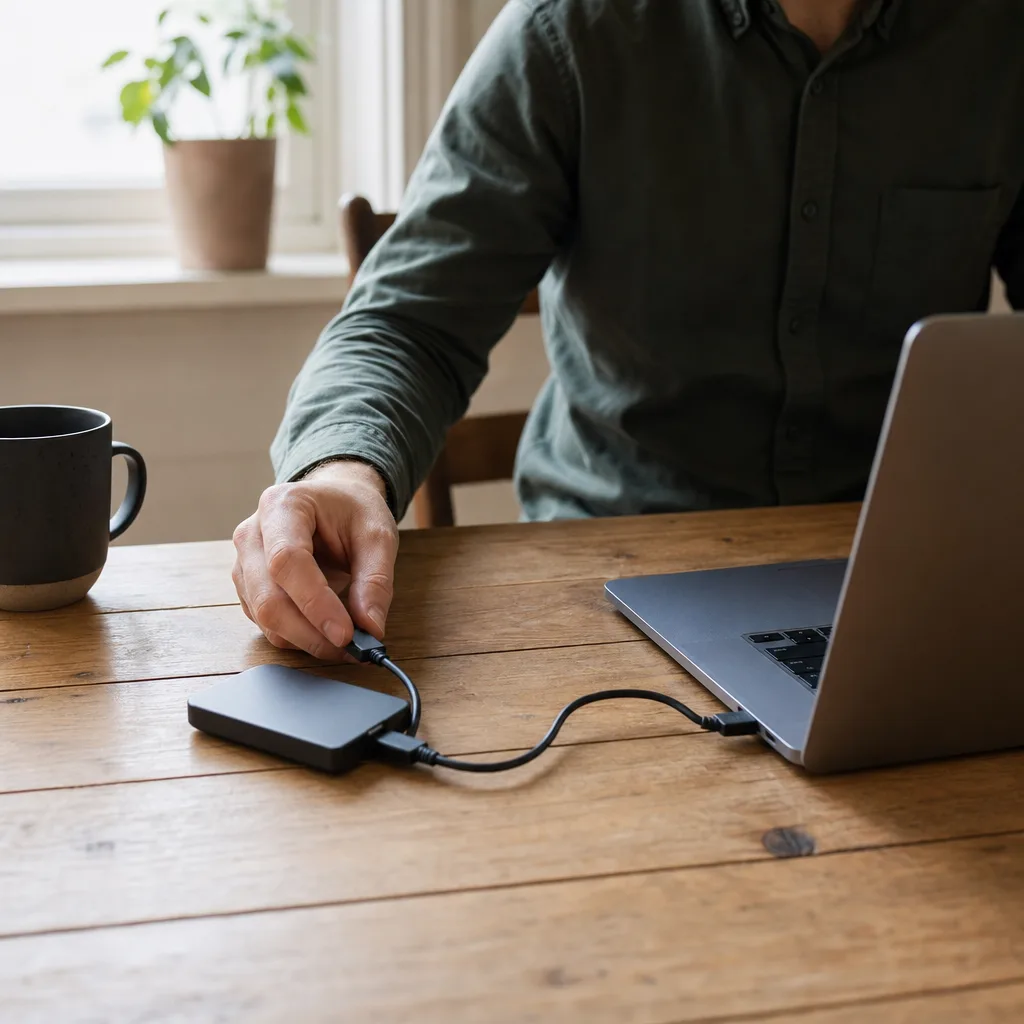
Windows har två inbyggda verktyg för säkerhetskopiering: Filhistorik för dina personliga filer och Systemavbildning för hela datorn. Den här guiden visar hur du ställer in båda, kopplar in en extern disk, lägger till OneDrive som molnkopia och faktiskt återställer när det smäller. Du behöver ingen extra mjukvara för att komma igång.
Snabba svar
- Filer som ändras ofta: aktivera Filhistorik mot en extern disk – den sparar versioner automatiskt.
- Hela datorn: skapa en systemavbildning så du kan återställa Windows, program och inställningar i ett svep.
- Offsite-kopian: låt OneDrive synka Skrivbord, Dokument och Bilder – då har du en kopia utanför hemmet.
- Tänk 3-2-1: kombinera intern disk, extern disk och moln. Läs 3-2-1-regeln.
En extern hårddisk eller SSD med minst lika mycket utrymme som datan du vill säkra (gärna dubbelt), en ledig USB-port och ett Microsoft-konto om du vill använda OneDrive. Vill du köra trådlöst kan du säkerhetskopiera till en NAS i stället.
Steg för steg: Filhistorik för dina filer
Filhistorik kopierar dina mappar Dokument, Bilder, Musik, Video och Skrivbord samt OneDrive-filer som finns lokalt, och den sparar tidigare versioner så att du kan rulla tillbaka en fil. Som standard är funktionen avstängd, så du måste slå på den själv.
- Anslut den externa disken och låt Windows läsa in den. Kontrollera i Utforskaren att den syns under Den här datorn.
- Öppna Kontrollpanelen och gå till System och säkerhet → Filhistorik. (Sök på "Filhistorik" i Start om du inte hittar den.)
- Välj enhet: klicka på Välj enhet och peka ut din externa disk eller en nätverksplats.
- Klicka Aktivera. Den första kopian startar direkt; därefter kör Filhistorik automatiskt i bakgrunden.
- Justera schemat under Avancerade inställningar: hur ofta kopior tas (från var tionde minut till en gång om dagen) och hur länge de sparas.
Filhistorik säkerhetskopierar bara standardmapparna automatiskt. Har du filer på andra ställen, flytta in dem under en bevakad mapp eller lägg till mappen manuellt i inställningarna – annars kommer den inte med.
Steg för steg: Systemavbildning av hela datorn
En systemavbildning är en exakt kopia av hela disken – operativsystem, program, drivrutiner och inställningar. Den är guld värd om disken dör eller Windows blir obrukbart, eftersom du får tillbaka hela maskinen som den var, inte bara filerna.
- Anslut en extern disk med gott om plats (en avbildning av en systemdisk blir ofta tiotals till hundratals GB).
- Öppna Kontrollpanelen → System och säkerhet → Säkerhetskopiera och återställ (Windows 7).
- Klicka Skapa en systemavbildning i vänsterspalten.
- Välj måldisken (den externa disken) och bekräfta vilka enheter som ska ingå.
- Starta säkerhetskopieringen. När den är klar erbjuds du att även skapa en systemreparationsskiva – gör det, den behövs för att kunna boota och återställa.
OneDrive som offsite-kopia
Filhistorik och systemavbildning ligger båda i hemmet. För att uppfylla 3-2-1-regeln behöver du en kopia på annan plats, och enklast är att låta OneDrive ta hand om det. I OneDrive-inställningarna under Säkerhetskopiering → Hantera säkerhetskopiering kan du slå på synk av Skrivbord, Dokument och Bilder. Ett gratiskonto rymmer 5 GB; behöver du mer ingår större utrymme i Microsoft 365. Tänk på att molnsynk inte ersätter en riktig backup av versioner – kombinera den med Filhistorik.
Så återställer du
Återställa en enskild fil
Öppna Filhistorik och klicka på Återställ personliga filer. Bläddra i tidslinjen, markera den version du vill ha och klicka på den gröna återställningsknappen. Tänk på att en återställning skriver över den aktuella filen med samma namn, så vill du behålla båda versionerna bör du först kopiera undan den nuvarande.
Återställa hela datorn
Boota från systemreparationsskivan eller via Avancerad start → Felsök → Systemavbildningsåterställning, peka ut din avbildning på den externa disken och låt Windows skriva tillbaka allt. Efteråt är datorn precis som den var när avbildningen togs.
Vanliga frågor
| Behov | Verktyg | Var det sparas |
|---|---|---|
| Personliga filer med versioner | Filhistorik | Extern disk / NAS |
| Hela systemet (OS + program) | Systemavbildning | Extern disk |
| Kopia utanför hemmet | OneDrive | Molnet |
Har du ett RAID i datorn eller en NAS skyddar det mot diskfel – men inte mot radering, virus eller stöld. RAID är inte en backup. Mer om varför i vår 3-2-1-guide.
Vill du köra backup mot en extern disk?
Vi listar de mest valda externa diskarna och SSD:erna hos våra partnerbutiker, med aktuella priser. Jämför gärna direkt hos Webhallen, Komplett eller Proshop.
Frågor och svar
Är Filhistorik samma sak som en systemavbildning?
Nej. Filhistorik säkerhetskopierar dina personliga filer löpande och sparar versioner, medan en systemavbildning är en komplett kopia av hela disken inklusive Windows och program. Kör gärna båda.
Hur ofta bör jag ta backup?
Filhistorik kan köras automatiskt så ofta som var tionde minut. En systemavbildning räcker att uppdatera då och då, exempelvis efter större Windows-uppdateringar eller programinstallationer.
Räcker OneDrive som enda backup?
Inte riktigt. Molnsynk är bra som offsite-kopia, men du bör komplettera med en lokal kopia på en extern disk för att följa 3-2-1-regeln och kunna återställa snabbt.
Måste den externa disken alltid vara inkopplad?
Nej, men Filhistorik kör bara backup när disken är ansluten. Koppla in den regelbundet, eller välj en trådlös NAS som mål så sker det automatiskt.