Backup på Mac med Time Machine: hela guiden
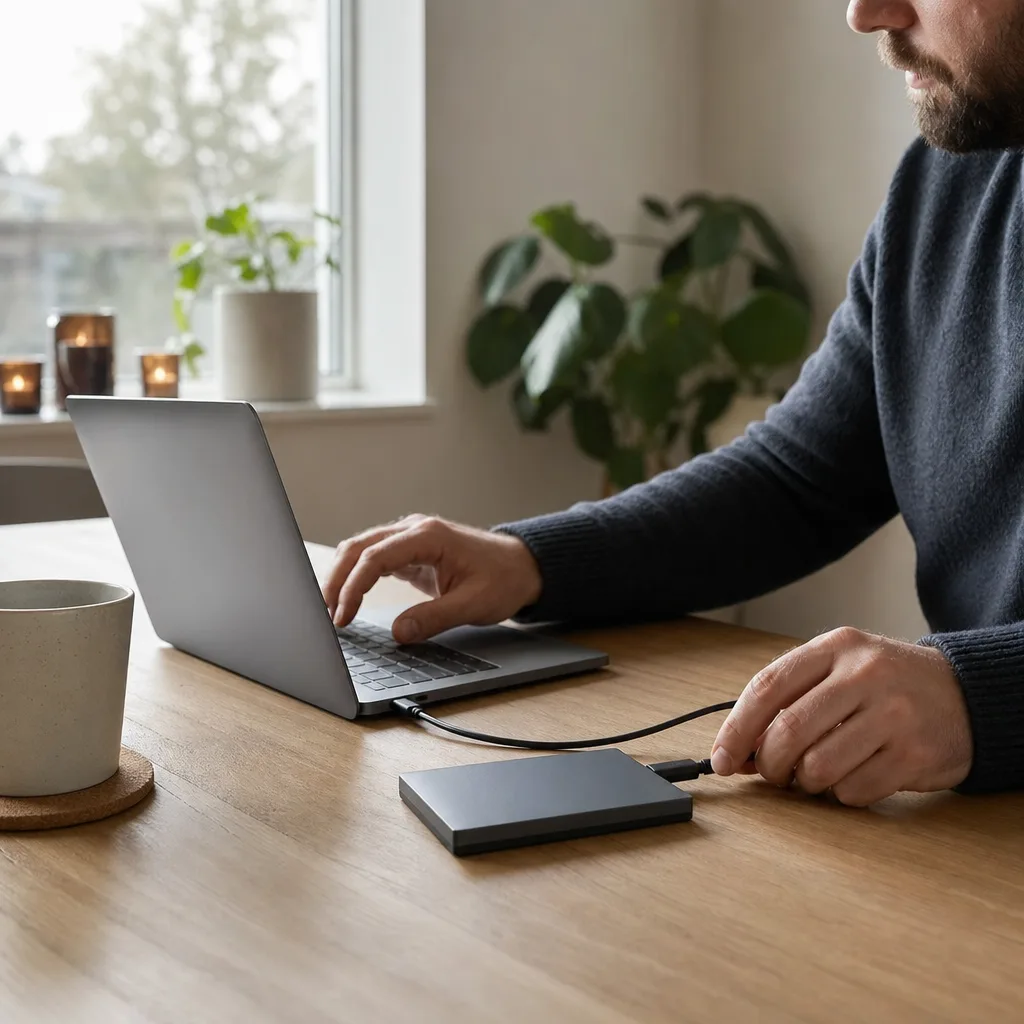
Time Machine är macOS inbyggda backupverktyg, och det är förvånansvärt enkelt: koppla in en disk, peka ut den och låt datorn sköta resten. Här går vi igenom hur du ställer in Time Machine, väljer rätt disk, krypterar säkerhetskopian, använder en NAS som mål och återställer en hel Mac när du köper ny eller råkar ut för ett haveri.
Snabba svar
- Snabbstart: Anslut en disk, gå till Systeminställningar → Allmänt → Time Machine och välj Lägg till säkerhetskopieringsdisk.
- Kryptera alltid: kryssa i Kryptera säkerhetskopior – då är dina filer skyddade om disken tappas bort.
- Hur ofta: Time Machine kör automatiskt; timvisa kopior senaste dygnet, dagliga senaste månaden, veckovisa tills disken är full.
- Trådlöst: en NAS kan vara mål så backupen sker utan kablar.
En extern hårddisk eller SSD (USB-C/Thunderbolt) med minst lika mycket utrymme som din Mac, gärna dubbelt. macOS formaterar disken till APFS åt dig första gången. Vill du backa upp flera datorer trådlöst passar en NAS bättre. Läs också om lagring för MacBook.
Steg för steg: ställ in Time Machine
- Anslut disken till din Mac via USB-C eller Thunderbolt och vänta tills den dyker upp på skrivbordet eller i Finder.
- Öppna inställningarna: klicka på Apple-menyn → Systeminställningar → Allmänt → Time Machine. (På äldre macOS heter det Systeminställningar → Time Machine.)
- Lägg till disk: klicka på Lägg till säkerhetskopieringsdisk (plustecknet) och välj din anslutna enhet i listan.
- Kryptera: markera Kryptera säkerhetskopior och ange ett lösenord du sparar säkert. Bekräfta för att starta.
- Klart. Time Machine formaterar vid behov disken och kör den första kopian. Därefter sköts allt automatiskt i bakgrunden.
Krypterar du säkerhetskopian – vilket du bör – kan ingen, inte ens du, läsa den utan lösenordet. Spara det i en lösenordshanterare. Glömt lösenord betyder förlorad backup.
Använd en NAS som mål
Vill du slippa koppla in en disk varje gång kan Time Machine säkerhetskopiera trådlöst till en NAS i nätverket. På NAS:en skapar du en delad mapp och aktiverar Time Machine-tjänsten (de flesta NAS från Synology och QNAP stöder det), sätter eventuellt en lagringskvot, och väljer sedan nätverksvolymen som mål i Time Machine på Macen precis som med en lokal disk. En NAS kan vara backupmål för flera Mac-datorer samtidigt, vilket är smidigt i ett hushåll.
Så återställer du
Enstaka filer
Öppna Time Machine från menyraden eller Launchpad, bläddra bakåt i tiden till rätt datum, markera filen eller mappen och klicka Återställ. Filen läggs tillbaka där den låg.
Hela datorn eller en ny Mac
När du sätter upp en ny Mac väljer du Återställ från Time Machine-säkerhetskopia i Migrationsassistenten, pekar ut din disk eller NAS och flyttar över allt: filer, program, konton och inställningar. Behöver du återställa en kraschad Mac startar du i macOS-återställning och väljer samma alternativ. Resultatet blir en Mac som ser likadan ut som innan.
Hur ofta och hur länge sparas backupen?
En av Time Machines styrkor är att den arbetar helt automatiskt så fort disken är ansluten. Den sparar timvisa ögonblicksbilder från det senaste dygnet, dagliga kopior från den senaste månaden och veckovisa kopior längre tillbaka, ända tills disken börjar bli full. När utrymmet tar slut gallrar Time Machine de äldsta kopiorna automatiskt, så du behöver inte städa själv. Just därför lönar det sig att välja en rejäl disk: ju mer plats, desto längre bakåt i tiden kan du gå för att hämta tillbaka en raderad eller överskriven fil. Vill du tillfälligt pausa, exempelvis under en stor filöverföring, kan du stänga av automatiken och köra Säkerhetskopiera nu manuellt när det passar.
Time Machine i korthet
| Fråga | Svar |
|---|---|
| Vart sparas backupen? | Extern disk (USB/Thunderbolt) eller NAS i nätverket |
| Filformat på disken | APFS (formateras automatiskt) |
| Kryptering | Ja, kryssa i vid val av disk |
| Återställning av hel Mac | Migrationsassistent / macOS-återställning |
Time Machine är en utmärkt lokal backup, men för fullt skydd behöver du även en kopia på annan plats. Kombinera med iCloud eller en andra disk du förvarar utanför hemmet enligt 3-2-1-regeln.
Var köper man en disk för Time Machine?
Vi länkar till etablerade butiker med brett sortiment av externa diskar och NAS. Jämför aktuellt pris hos Webhallen, Komplett eller Proshop.
Frågor och svar
Hur stor disk behöver jag till Time Machine?
Som tumregel minst lika stor som din Macs disk, helst dubbelt så stor. Då får Time Machine plats att spara fler versioner bakåt i tiden innan äldre kopior gallras.
Kan jag använda Time Machine-disken till annat också?
Det går, men rekommenderas inte. Time Machine fyller gärna upp ledigt utrymme med kopior, och blandar du in andra filer riskerar du både plats och struktur. Använd helst en disk enbart för backup.
Måste jag kryptera säkerhetskopian?
Det är frivilligt men starkt rekommenderat. En okrypterad backupdisk som tappas bort kan läsas av vem som helst. Kryptering sätts på med en kryssruta när du väljer disk.
Kan en NAS vara Time Machine-mål?
Ja. De flesta NAS från Synology och QNAP kan agera Time Machine-destination via en delad mapp, och en NAS kan ta emot backup från flera Mac-datorer samtidigt. Se vår lista över bästa NAS.