Behovet: därför går det inte att uppgradera internt
På äldre MacBook-modeller från runt 2013 och bakåt gick det att skruva upp datorn och byta disk. Det är borta. På alla moderna MacBook Air och MacBook Pro med Apples egna M-chip sitter flashminnet fastlött direkt på moderkortet. Det går alltså inte att köpa en större intern SSD och plocka isär datorn – minnet kan inte demonteras utan att kretskortet förstörs. Köpte du en MacBook med 256 GB är det den kapaciteten du har, punkt slut.
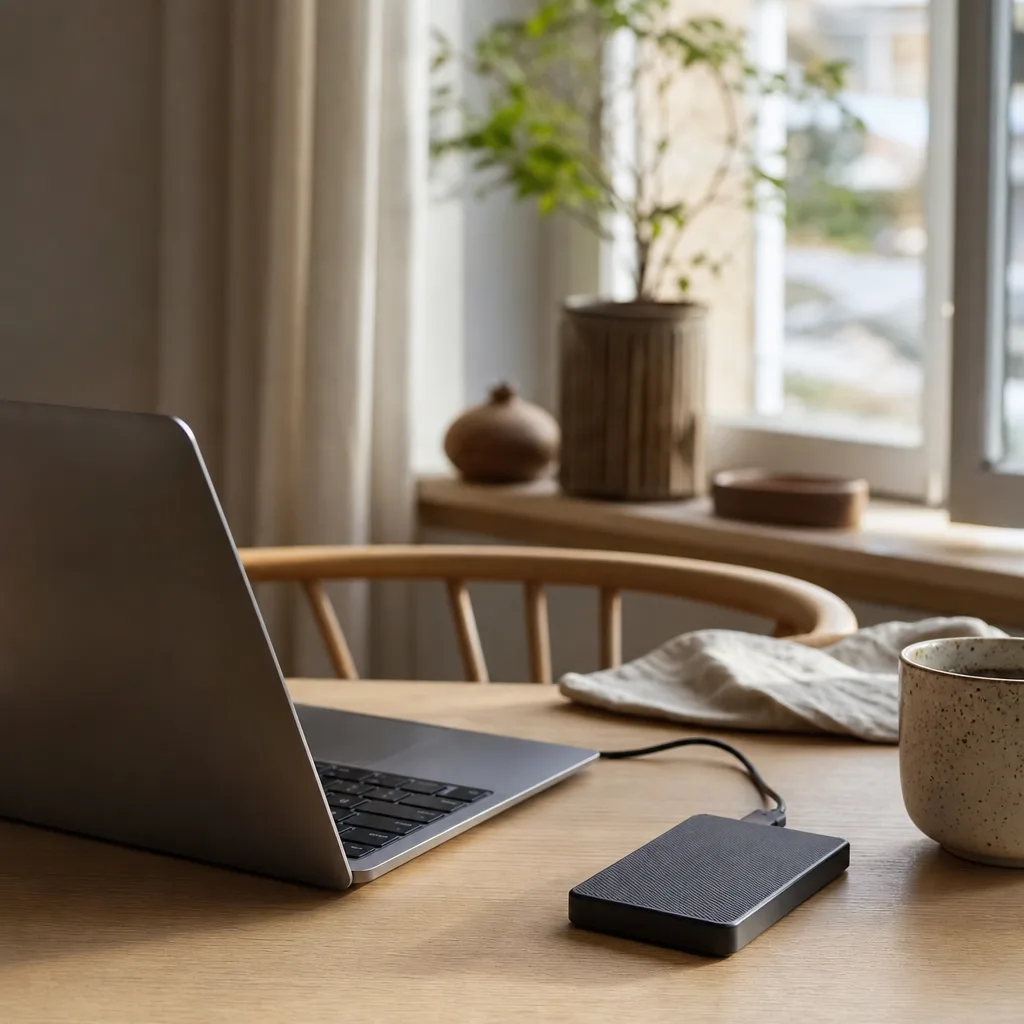
Det är inte hela världen, men det betyder att du måste lösa lagringen på ett annat sätt än på en PC. Den praktiska vägen är en extern disk: antingen en liten portabel SSD du har i fickan, eller en större extern hårddisk som står på skrivbordet. Med en snabb Thunderbolt-disk kan du till och med arbeta direkt mot den externa disken, till exempel klippa video eller redigera stora bildbibliotek, nästan som om filerna låg internt.
Innan disken blir full
När macOS varnar för att skivan nästan är full blir datorn märkbart segare. Vänta inte – flytta foton, videoprojekt och nedladdningar till en extern disk i tid, och behåll de program och filer du använder dagligen på den interna SSD:n.
Rekommenderad uppsättning
För de flesta MacBook-ägare räcker en uppsättning i två delar: en disk för aktivt arbete och en separat disk för backup. Att blanda ihop dem är ett vanligt misstag – en disk som både fungerar som arbetsyta och säkerhetskopia ger dig ingen riktig trygghet om något går sönder.
1. Arbetsdisk – portabel SSD
En portabel SSD är liten, tålig och tyst eftersom den saknar rörliga delar. Den passar perfekt att slänga med i väskan och arbeta från. För enbart bildflyttning och dokument räcker en USB-disk gott. Vill du redigera video eller köra tunga bibliotek direkt från disken lönar det sig att välja en Thunderbolt-modell, där farten är flera gånger högre. Jämför aktuella alternativ i vår guide för att välja extern disk.
2. Backupdisk – för Time Machine
Time Machine är Apples inbyggda backupprogram och behöver en egen extern lagringsenhet. Här spelar farten mindre roll, så en billigare och rymligare disk räcker bra. Det viktiga är kapaciteten: lämna utrymme så att Time Machine kan spara flera versioner bakåt i tiden. Läs hur du sätter upp det steg för steg i vår guide backup på Mac.
Kapacitet och krav
Hur mycket du behöver beror på vad MacBook:en används till och hur stor den interna disken är. Tabellen är ett riktmärke.
| Användning | Arbetsdisk | Time Machine | Kommentar |
|---|
| Dokument & foton | 1 TB | 1–2 TB | Räcker för de flesta privatanvändare |
| Stort fotobibliotek | 2 TB | 2–4 TB | Backup minst dubbelt så stor som datan |
| Videoredigering | 2–4 TB Thunderbolt | 4 TB+ | Arbeta direkt från disken |
| Allt på ett ställe | 4 TB | 8 TB | Tumregel: backup ≈ 2× total data |
Time Machine-disk – så stor bör den vara≈ 2× datan
Anslutning: Thunderbolt eller USB-C?
Här är det lätt att gå vilse, för kontakten ser likadan ut. Alla moderna MacBook har USB-C-portar, men de snabbaste portarna är Thunderbolt. En vanlig USB-disk över USB 3.1/3.2 Gen 2 klarar 10 Gbps, vilket i praktiken blir runt 1 000 MB/s. En Thunderbolt 3- eller Thunderbolt 4-disk – samt USB4 – når 40 Gbps och i verkligheten 2 800 MB/s och uppåt. En viktig detalj: Mac stödjer inte USB 3.2 Gen 2x2 (20 Gbps), så vill du ha riktigt hög fart på en MacBook är en Thunderbolt-disk vägen. För vanlig filhantering räcker en USB-disk utmärkt; det är främst videoredigerare som märker skillnaden.
Filsystem: APFS eller exFAT
När du köper en disk är den ofta formaterad för Windows. Innan du börjar bör du formatera om den i Apples Skivverktyg. Ska disken bara användas på Mac väljer du APFS (Apple File System), Apples förvalda format sedan macOS 10.13 med stöd för kryptering, ögonblicksbilder och snabb storleksändring. Ska du flytta filer mellan Mac och Windows väljer du i stället exFAT, som båda systemen läser och skriver. För Time Machine ska disken vara i ett Apple-format. Vill du skydda en disk du bär med dig kan du dessutom kryptera den med lösenord.
Kort sagt om format
Bara Mac → APFS. Mac + Windows → exFAT. Backup → Apple-format för Time Machine. Formatera alltid om en ny disk i Skivverktyg innan du fyller den.
Konkreta rekommendationer
Vi länkar till etablerade svenska och nordiska butiker med brett sortiment av portabla SSD:er och externa diskar. Priserna rör sig snabbt, så jämför alltid aktuellt pris hos flera butiker. Bland våra partner hittar du portabla diskar hos
Webhallen,
Komplett och
Proshop.
Vanliga frågor
Kan jag uppgradera SSD:n i min MacBook?
Nej, inte på moderna modeller. Flashminnet sitter fastlött på moderkortet och kan inte bytas ut. Den enda praktiska vägen att få mer plats är extern lagring, till exempel en portabel SSD eller en extern hårddisk.
Vilket format ska jag välja för en extern disk till Mac?
Ska disken bara användas på Mac väljer du APFS i Skivverktyg. Ska du dela filer med en Windows-dator väljer du exFAT, som båda systemen läser. För Time Machine ska disken vara i ett Apple-format.
Behöver jag Thunderbolt eller räcker USB-C?
För vanlig filhantering räcker en USB-C-disk (USB 3.1/3.2 Gen 2, runt 1 000 MB/s). Vill du arbeta direkt från disken, till exempel redigera video, är en Thunderbolt-disk klart snabbare eftersom Mac inte stödjer USB 3.2 Gen 2x2.
Hur stor disk behöver jag till Time Machine?
En bra tumregel är minst dubbelt så stor som den data du säkrar, gärna mer. Då kan Time Machine spara flera versioner bakåt i tiden. Se hela uppsättningen i vår guide backup på Mac.