Kryptera hårddisk: BitLocker, FileVault & VeraCrypt steg för steg
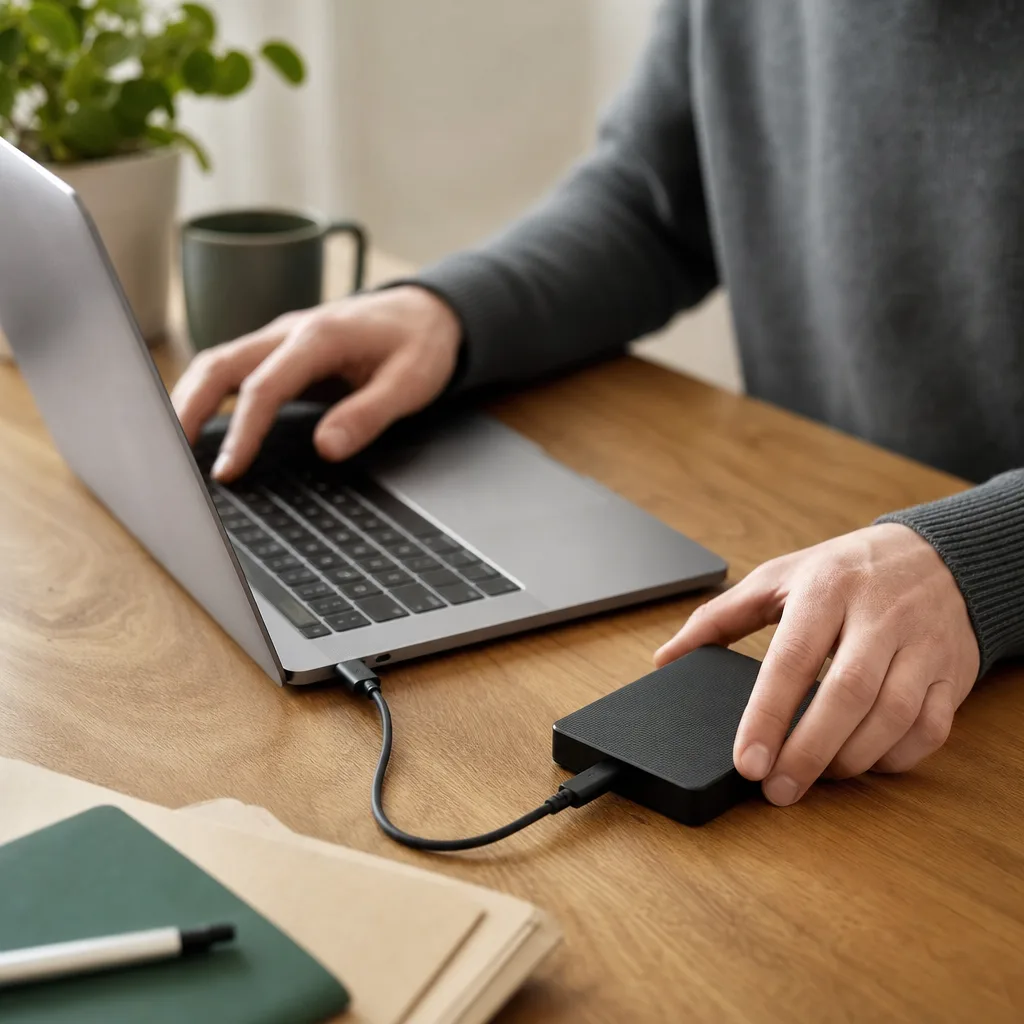
Tappar du en okrypterad disk kan vem som helst läsa allt på den. Med kryptering blir innehållet obegripligt utan rätt lösenord. Här visar vi hur du krypterar disken i Windows, på Mac och på ett USB-minne – och varför du aldrig får slarva bort återställningsnyckeln. Sidan innehåller annonslänkar till våra partnerbutiker.
Snabba svar
- Windows: använd BitLocker (Pro/Enterprise/Education) eller Enhetskryptering i Home. Inbyggt, AES-kryptering.
- Mac: slå på FileVault i Systeminställningar. Krypterar hela startskivan automatiskt.
- USB/extern disk på flera datorer: VeraCrypt är gratis och funkar på Windows, Mac och Linux.
- Viktigast: spara återställningsnyckeln på ett säkert ställe. Utan den är datan borta för alltid.
Vad innebär det att kryptera en hårddisk?
Kryptering förvandlar all data på disken till ett oläsligt teckenchaos. Bara den som har rätt lösenord eller nyckel kan dekryptera och läsa innehållet igen. Det betyder att en stulen eller borttappad disk är värdelös för den som hittar den – filerna går inte att öppna ens om disken plockas ur datorn och kopplas in i en annan maskin. BitLocker och FileVault använder båda AES-kryptering i XTS-läge med 128- eller 256-bitars nyckel, vilket är standarden för fulldiskkryptering i dag.
Kryptering skyddar mot någon som får fysisk tillgång till disken. När datorn är på och disken upplåst är filerna läsbara som vanligt, så ett antivirus och regelbunden backup behövs fortfarande. Kryptering ersätter inte säkerhetskopiering.
Kryptera disken i Windows med BitLocker
BitLocker är Microsofts inbyggda fulldiskkryptering och har funnits sedan Windows Vista. Full BitLocker kräver Windows Pro, Enterprise eller Education. Har du Windows Home finns istället "Enhetskryptering", som slås på automatiskt på många nyare datorer.
- Kontrollera din Windows-utgåva. Gå till Inställningar → System → Om. Står det Pro, Enterprise eller Education har du fullt BitLocker.
- Öppna BitLocker. Sök efter "Hantera BitLocker" i Start-menyn, eller gå till Kontrollpanelen → System och säkerhet → BitLocker-diskkryptering.
- Aktivera BitLocker för den disk du vill skydda (oftast C:). Klicka "Aktivera BitLocker".
- Spara återställningsnyckeln. Windows erbjuder att spara den i ditt Microsoft-konto, på ett USB-minne, i en fil eller som utskrift. Välj minst två alternativ.
- Välj krypteringsläge. "Endast använt diskutrymme" går snabbt och passar nya diskar; "hela enheten" är säkrare för diskar som redan använts.
- Starta krypteringen. Du kan jobba vidare medan den körs i bakgrunden. Stora diskar kan ta flera timmar.
BitLocker-återställningsnyckeln är ett 48-siffrigt tal. Den behövs om BitLocker inte kan låsa upp disken automatiskt, till exempel efter byte av moderkort, BIOS-uppdatering eller om du glömmer lösenordet. Utan nyckeln går datan inte att rädda – enda vägen är att installera om Windows och förlora allt. Spara nyckeln i ditt Microsoft-konto och på papper eller i en lösenordshanterare, inte bara på den krypterade datorn.
Kryptera Mac med FileVault
På Mac heter funktionen FileVault. Den krypterar hela startskivan med XTS-AES och har funnits sedan OS X Lion. På moderna Mac-datorer med Apple-kisel går krypteringen mycket fort eftersom hårdvaran är byggd för det.
- Öppna Systeminställningar (Apple-menyn → Systeminställningar).
- Gå till Integritet & säkerhet och leta upp avsnittet FileVault.
- Klicka "Slå på" bredvid FileVault.
- Välj återställningsmetod. Du kan låta iCloud låsa upp disken, eller skapa en lokal återställningsnyckel. Väljer du lokal nyckel: anteckna den och förvara den säkert.
- Vänta på krypteringen. Den körs i bakgrunden medan du använder datorn.
Kryptera en extern disk på Mac
För en extern hårddisk eller SSD behöver du inte FileVault. Anslut disken, öppna Finder, högerklicka på enheten och välj "Kryptera". Ange ett starkt lösenord och ett ledtrådstips. Disken krypteras och kräver lösenordet varje gång den ansluts till en Mac. Funkar bra för en portabel SSD du bär med dig.
Kryptera USB-minne eller extern disk med VeraCrypt
Vill du ha en lösning som fungerar likadant på Windows, Mac och Linux är VeraCrypt det självklara valet. Det är ett gratis, öppet program (en vidareutveckling av gamla TrueCrypt) som skapar krypterade volymer. Det passar perfekt för ett USB-minne eller en extern hårddisk som ska flyttas mellan datorer.
- Ladda ner VeraCrypt från det officiella projektets webbplats och installera.
- Starta VeraCrypt och klicka "Create Volume".
- Välj typ. "Encrypt a non-system partition/drive" krypterar hela USB-minnet; alternativt skapar du en krypterad container-fil på disken.
- Välj enhet och bekräfta. Krypterar du hela enheten raderas allt på den – säkerhetskopiera först.
- Sätt ett starkt lösenord. Ju längre desto bättre; en lösenfras på flera ord är både stark och lätt att minnas.
- Låt programmet skapa volymen (rör musen för att skapa slumpdata) och formatera.
- Använd disken genom att montera den i VeraCrypt med ditt lösenord. När du avmonterar är innehållet låst igen.
VeraCrypt har ingen bakdörr och ingen "glömt lösenord"-funktion. Tappar du lösenordet är volymen oåterkalleligt låst. Skriv ner det och förvara säkert.
Vilken metod ska du välja?
| Metod | Bäst för | Kostnad | Plattform |
|---|---|---|---|
| BitLocker | Hela Windows-datorn | Inbyggt | Windows Pro/Ent/Edu |
| Enhetskryptering | Windows Home-datorer | Inbyggt | Windows Home |
| FileVault | Hela Mac-datorn | Inbyggt | macOS |
| Finder-kryptering | Extern disk på Mac | Inbyggt | macOS |
| VeraCrypt | USB/extern disk mellan datorer | Gratis | Windows, Mac, Linux |
Köpa en disk värd att kryptera
Ska du flytta känsliga filer är en snabb och pålitlig disk värd pengarna. Vi länkar till etablerade svenska butiker med brett lagringssortiment – jämför alltid dagens pris innan köp. Bland våra partner finns portabla SSD:er hos Webhallen, extern lagring hos Komplett och externa hårddiskar hos Proshop.
Vanliga frågor om att kryptera hårddisk
Saktar kryptering ner datorn?
I praktiken nästan inte alls på moderna datorer. Både Windows och Mac sköter krypteringen i hårdvaran, så skillnaden i prestanda är försumbar för vanligt bruk. Själva första krypteringen tar tid, men sköts i bakgrunden.
Vad händer om jag förlorar återställningsnyckeln?
Då går datan inte att rädda. Det är hela poängen med kryptering – ingen, inte ens Microsoft eller Apple, kan låsa upp disken utan nyckeln. Spara därför nyckeln på minst två säkra platser, aldrig bara på den krypterade enheten.
Kan jag kryptera en disk som redan har filer på sig?
BitLocker och FileVault krypterar befintliga filer utan att radera dem. VeraCrypt raderar däremot allt när du krypterar hela enheten, så ta en backup först.
Måste jag kryptera om jag ska slänga disken?
Kryptering är ett bra första steg, men radera sedan ordentligt. Läs vår guide om att slänga hårddisk säkert innan du gör dig av med en gammal disk.