Slänga hårddisk säkert: så raderar du SSD och HDD innan du gör dig av med den
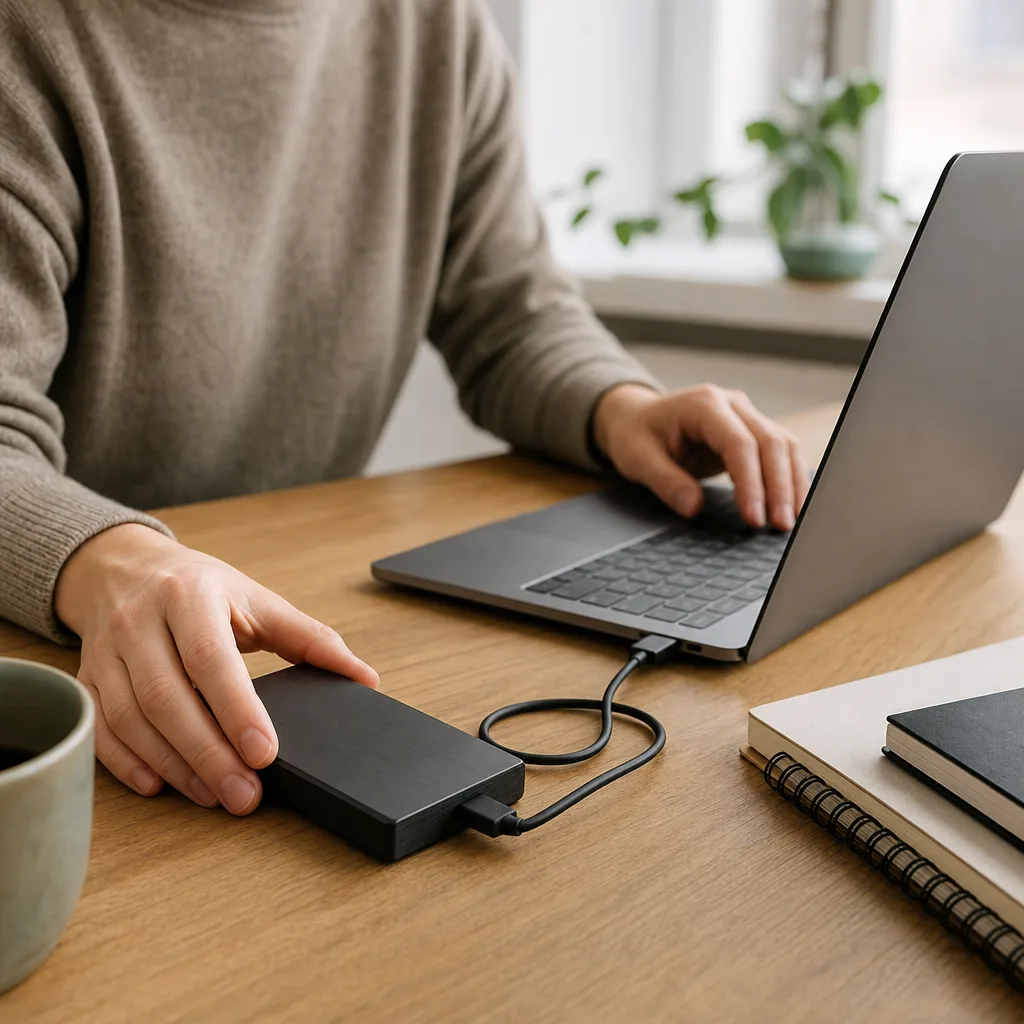
Att kasta en gammal disk utan att radera den ordentligt är som att slänga en oöppnad dagbok i papperskorgen. Att dra filerna till papperskorgen eller "formatera" räcker inte – datan finns kvar och går att återställa. Här visar vi hur du raderar en SSD respektive en mekanisk hårddisk på riktigt, när fysisk förstöring behövs och hur du återvinner disken rätt. Sidan innehåller annonslänkar till våra partnerbutiker.
Snabba svar
- SSD: kör Secure Erase / NVMe Sanitize – tillverkarens verktyg eller BIOS. Inte överskrivning.
- Mekanisk HDD: skriv över hela disken (t.ex. DBAN) eller radera via Windows "Ta bort allt".
- Formatering räcker inte – det markerar bara utrymmet som ledigt; filerna finns kvar.
- Genväg: har disken varit krypterad hela tiden räcker det att slänga nyckeln + snabbradera.
- Sista steget: lämna disken till återvinning – elavfall ska inte i soporna.
Varför formatering inte räcker
När du raderar en fil eller snabbformaterar en disk tas inte själva datan bort. Operativsystemet markerar bara utrymmet som ledigt så att det kan skrivas över senare. Tills dess ligger informationen kvar och kan plockas fram med gratis återställningsprogram. Vill du slänga, sälja eller lämna in disken måste du radera på ett sätt som faktiskt skriver bort eller låser innehållet. Hur du gör skiljer sig mellan en SSD och en mekanisk hårddisk, eftersom de lagrar data på helt olika sätt.
Radera en SSD säkert (Secure Erase)
En SSD lagrar data i NAND-flashminnen och flyttar ständigt om blocken internt med så kallad wear-leveling. Därför fungerar inte gammaldags överskrivning bra – controllern kan ha kopior av data på platser du inte kommer åt. Lösningen är diskens inbyggda raderingskommando: ATA Secure Erase för SATA-SSD och NVMe Sanitize för NVMe-diskar. Kommandot nollställer hela flashminnet på controller-nivå.
- Säkerhetskopiera allt du vill behålla först. Raderingen går inte att ångra. Se vår backup-guide.
- Ladda ner tillverkarens verktyg. Samsung Magician, Crucial Storage Executive, WD Dashboard, Kingston SSD Manager med flera har en "Secure Erase"-funktion.
- Anslut disken. Är det systemdisken behöver du köra verktyget från ett USB-bootmedium, eftersom en disk som används inte kan raderas.
- Välj Secure Erase / Sanitize för rätt disk och bekräfta. Förväxla inte med fel enhet.
- Vänta. På SSD går det snabbt – ofta under en minut – eftersom disken bara nollställer minnescellerna.
Har du använt kryptering (BitLocker, FileVault) på disken hela tiden ligger allt redan oläsbart. Secure Erase byter då bara ut krypteringsnyckeln, och datan blir omöjlig att tolka på ett ögonblick. Det är ett starkt argument för att kryptera redan från början.
Radera en mekanisk hårddisk (HDD)
En mekanisk hårddisk skriver data på roterande magnetskivor. Här fungerar överskrivning utmärkt: ett program skriver nya data (nollor eller slump) över varje sektor i en oåterkallelig process. En enda överskrivning räcker i praktiken för moderna diskar.
- Säkerhetskopiera det du vill spara.
- Välj metod. I Windows: Inställningar → System → Återställning → "Återställ datorn" → "Ta bort allt" → "Rensa enheten". Eller använd ett gratis överskrivningsprogram som DBAN på ett bootbart USB.
- Kör överskrivningen. På en stor HDD kan det ta flera timmar – det är normalt.
- Kontrollera att hela disken är överskriven innan du lämnar in den.
Överskrivning är till för mekaniska diskar – på en SSD är det både onödigt slitsamt och otillförlitligt. Secure Erase är till för SSD. Kör du fel metod kan data ligga kvar trots att du tror disken är ren.
När du bör förstöra disken fysiskt
Innehöll disken riktigt känsliga uppgifter, eller är den trasig och går inte att radera mjukvarumässigt? Då är fysisk förstöring säkrast. För en mekanisk HDD räcker det att borra flera hål genom skivorna eller ge den ett kraftigt slag med hammare mot ett stabilt underlag, så att skivorna spricker. För en SSD sitter datan i NAND-chip på kretskortet – då måste själva minneschippen krossas, inte bara kortet böjas. Bär skyddsglasögon och var försiktig med vassa kanter.
| Disktyp | Rekommenderad radering | Fysisk förstöring |
|---|---|---|
| SATA-SSD | ATA Secure Erase | Krossa NAND-chippen |
| NVMe-SSD (M.2) | NVMe Sanitize | Krossa NAND-chippen |
| Mekanisk HDD | Överskrivning (1 pass) | Borra/krossa skivorna |
| Trasig disk | Går ofta inte att radera | Fysisk förstöring |
Återvinn disken rätt
En disk är elavfall och får inte slängas i hushållssoporna. Enligt Naturvårdsverket innehåller elavfall både farliga ämnen och värdefulla material, och Sverige har återvinningsmål på 75–85 procent för olika produktkategorier. Lämna disken på en återvinningscentral eller hos en elektronikbutik – större butiker tar emot elavfall som är mindre än 25 cm, och vid köp av ny produkt får du lämna en gammal av samma typ. Fungerar disken fortfarande kan du istället återanvända den i stället för att slänga.
Behöver du en ny disk?
Byter du ut den gamla disken? Vi länkar till etablerade svenska butiker med brett lagringssortiment – jämför alltid dagens pris. Bland våra partner finns lagring hos Webhallen, SSD och hårddiskar hos Komplett och diskar hos Proshop.
Vanliga frågor om att slänga hårddisk
Räcker det att formatera disken?
Nej. En vanlig (snabb) formatering markerar bara utrymmet som ledigt – filerna finns kvar och kan återställas. Använd Secure Erase på SSD eller överskrivning på HDD, eller förstör disken fysiskt.
Kan jag använda samma metod för SSD och HDD?
Nej. SSD raderas säkrast med Secure Erase / NVMe Sanitize, medan mekanisk HDD raderas med överskrivning. Överskrivning är opålitligt på SSD eftersom controllern flyttar data internt.
Är fysisk förstöring nödvändig?
För de flesta privatpersoner räcker en korrekt säker radering. Fysisk förstöring är motiverad vid mycket känsliga uppgifter eller när disken är trasig och inte går att radera.
Var lämnar jag den gamla disken?
På en återvinningscentral eller hos en elektronikbutik. Disken är elavfall och ska aldrig kastas i hushållssoporna. Fungerar den kan du även återanvända den.