Återanvända gammal hårddisk: 5 smarta sätt att ge disken nytt liv
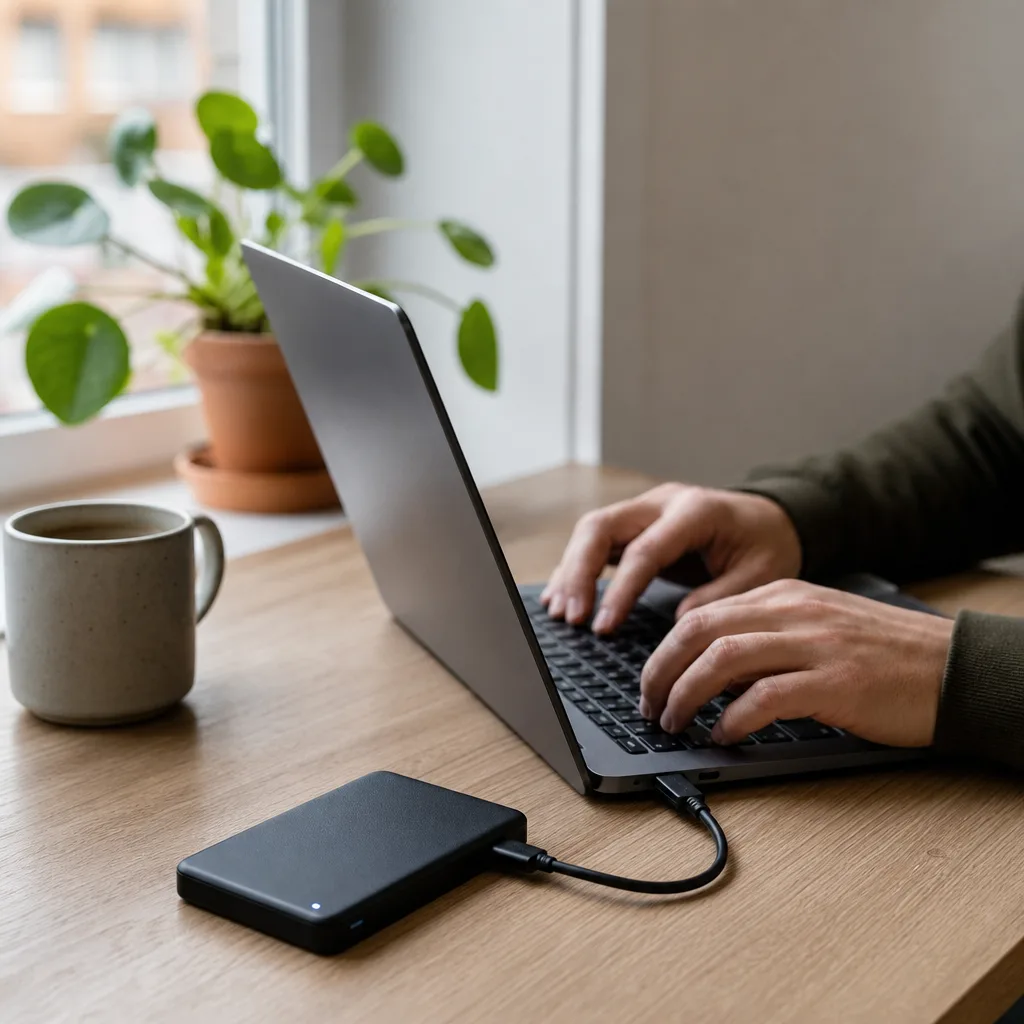
Att en disk byts ut betyder inte att den är slut. En gammal hårddisk eller SSD som ligger och samlar damm kan bli en extern backup-disk, en mediedisk till TV:n eller till och med hjärtat i en egen hemma-NAS. Här går vi igenom de bästa sätten att återanvända disken, hur du sätter den i ett kabinett och hur du formaterar om den. Sidan innehåller annonslänkar till våra partnerbutiker.
Snabba svar
- Enklast: sätt disken i ett kabinett eller en docka – då blir den en extern USB-disk.
- Bäst nytta: använd den som extra backup-disk eller mediedisk.
- Avancerat: flera diskar kan bli en hemma-NAS som delar filer i nätverket.
- Glöm inte: formatera om disken först, och radera gamla data säkert om den ska byta ägare.
Steg 1: Ta reda på vilken disk du har
Innan du gör något behöver du veta vad du har att jobba med. En mekanisk hårddisk är antingen 3,5 tum (från en stationär dator) eller 2,5 tum (från en laptop). En SSD är oftast 2,5 tum eller en liten M.2-sticka. Anslutningen är i de flesta fall SATA, medan moderna SSD:er kan vara NVMe i M.2-format. Vilken formfaktor och anslutning disken har avgör vilket kabinett eller vilken docka du behöver.
Steg 2: Sätt disken i ett kabinett eller en docka
Ett hårddiskkabinett är ett hölje som ger disken ström och översätter dess SATA-buss till en USB-anslutning. Du skruvar (eller klickar) in disken, kopplar in USB-kabeln och får en färdig extern disk. Vill du läsa flera olika diskar då och då är en dockningsstation smidigare – där sätter du bara ner disken på toppen utan att skruva fast den.
- Välj rätt kabinett. Matcha formfaktor (2,5" eller 3,5") och anslutning (SATA eller M.2/NVMe). 3,5-tums kabinett behöver egen strömadapter; 2,5-tums drivs av USB.
- Montera disken i kabinettet enligt instruktionen. Många moderna kabinett är verktygsfria.
- Anslut till datorn med USB. Disken dyker upp som en extern enhet.
- Formatera om vid behov (se steg 3) om disken inte känns igen eller har gamla partitioner.
Ett kabinett är bäst om disken ska sitta permanent som en extern disk. En docka är bäst om du ofta vill byta mellan flera lösa diskar, till exempel för att läsa gamla diskar eller klona. Båda finns från ett par hundralappar.
Steg 3: Formatera om disken
En gammal disk har ofta kvar partitioner och filsystem från sitt tidigare liv. Formatering rensar och förbereder den för nytt bruk.
- Windows: öppna Diskhantering (högerklicka på Start → Diskhantering), högerklicka på disken, ta bort gamla volymer och skapa en ny formaterad i NTFS eller exFAT.
- Mac: öppna Skivverktyg, markera disken, klicka "Radera" och välj format (APFS eller exFAT).
- Ska disken läsas på både Windows och Mac? Välj exFAT – det fungerar på båda.
En vanlig formatering raderar inte gamla filer på riktigt – de går att återställa. Ska du ge bort eller sälja disken: radera den säkert först med Secure Erase (SSD) eller överskrivning (HDD).
Steg 4: Välj en uppgift åt disken
1. Extra backup-disk
Det mest användbara du kan göra med en gammal disk är att låta den bli en extra backup. En kopia av dina viktigaste filer på en disk som ligger frånkopplad skyddar mot både hårdvarufel och ransomware. En SSD passar bra eftersom den är tålig och tyst.
2. Mediedisk för film och musik
Har du en stor mekanisk HDD? Fyll den med film, serier och musik och koppla den till TV:n, en mediaspelare eller spelkonsolen. Stora HDD:er ger mest plats per krona för den här typen av lagring.
3. Klon- och felsökningsdisk
En liten SSD i ett kabinett är perfekt för att klona system, testa operativsystem eller köra felsökningsverktyg. Den kan ligga undanstoppad och plockas fram när något krånglar.
4. Hjärtat i en hemma-NAS
Har du flera diskar kan de bli en NAS – en liten nätverksserver som delar filer till alla enheter i hemmet via protokoll som SMB. Du kan köpa en färdig NAS-låda och flytta in diskarna, eller installera ett gratis NAS-operativsystem på en gammal dator. Diskarna kan kombineras i RAID för extra säkerhet. Är du nyfiken, jämför molnlagring mot NAS.
5. Snabb portabel disk att bära med sig
En 2,5-tums SSD i ett litet kabinett blir en snabb och stöttålig disk i fickformat – praktiskt för filer du vill ha med dig mellan datorer.
| Disk | Bäst som | Behöver |
|---|---|---|
| Liten SSD (2,5") | Backup / portabel disk | USB-kabinett |
| Stor HDD (3,5") | Mediedisk / arkiv | Kabinett med strömadapter |
| Flera diskar | Hemma-NAS | NAS-låda eller gammal PC |
| M.2 NVMe | Snabb portabel disk | NVMe-kabinett |
Vad behöver du köpa?
Det enda du oftast behöver är ett kabinett eller en docka. Vi länkar till etablerade svenska butiker med brett tillbehörssortiment – jämför alltid dagens pris. Hos våra partner hittar du hårddiskkabinett hos Webhallen, kabinett och dockor hos Komplett och diskkabinett hos Proshop. Är den gamla disken för liten eller långsam kan en ny extern disk vara värd pengarna.
Vanliga frågor om att återanvända en hårddisk
Kan jag göra en intern hårddisk till en extern?
Ja. Sätt den i ett hårddiskkabinett eller en dockningsstation som matchar diskens formfaktor och anslutning. Kabinettet ger ström och omvandlar SATA till USB, så disken blir en vanlig extern enhet.
Måste jag formatera om den gamla disken?
Oftast ja, om den har gamla partitioner eller ett filsystem din dator inte gillar. Välj NTFS för enbart Windows, APFS för enbart Mac, eller exFAT om disken ska läsas på båda.
Kan en gammal disk bli en NAS?
Ja. Flera diskar kan flyttas in i en färdig NAS-låda, eller så installerar du ett gratis NAS-operativsystem på en gammal dator. Då delas filerna i nätverket och kan skyddas med RAID.
Är det säkert att återanvända en gammal disk?
För egna data är det helt okej. Tänk bara på att äldre diskar har begränsad livslängd – använd dem för kopior, inte som enda plats för viktiga filer. Ska disken byta ägare bör du radera den säkert först.