Klona hårddisk till SSD – flytta Windows utan att installera om
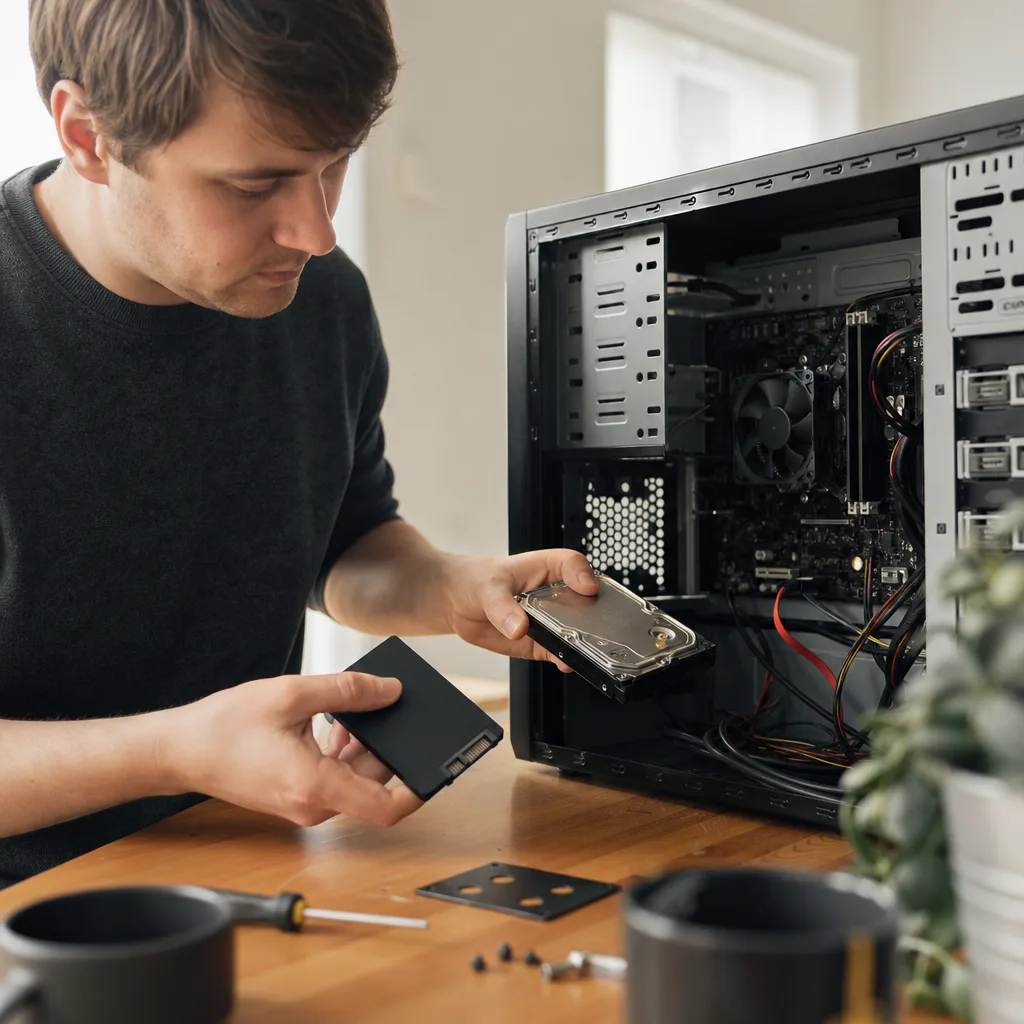
Att klona innebär att du gör en exakt kopia av din nuvarande disk till en ny SSD: operativsystem, program, inställningar och alla filer följer med. Du slipper installera om Windows från grunden och kan vara igång på din snabbare disk samma dag. Den här guiden går igenom vilka verktyg som fungerar, hur du gör steg för steg, och hur du löser de vanligaste felen, framför allt när den klonade disken inte vill starta.
Snabba svar
- Vad är kloning? En komplett kopia av hela disken, inklusive filsystem och partitioner, inte bara dina filer.
- Verktyg: Macrium Reflect är det mest etablerade. Samsung Data Migration fungerar om din nya disk är en Samsung.
- Mindre eller större disk? Programmen kan storleksändra partitionerna, så du kan klona till både en mindre och en större SSD.
- Startar inte? Oftast fel startordning i BIOS eller en saknad startpartition. Lösning finns längre ner.
När ska du klona och när ska du installera om?
Klona när du vill behålla allt precis som det är och bara byta till en snabbare disk. Installera om rent när systemet redan känns segt och rörigt, eller när du går från en gammal mekanisk hårddisk och vill ha en helt fräsch start. En ren installation kräver mer efterarbete med program och inställningar, medan en klon är klar på en gång. Den här guiden fokuserar på kloning. Ska du i stället bara montera disken och installera Windows på nytt, se guiden om att installera SSD själv.
Verktyg du behöver
- Kloningsprogram. Macrium Reflect är det mest beprövade i Windows. Köper du en Samsung-SSD fungerar Samsung Data Migration, och flera tillverkare har egna gratisprogram till sina diskar.
- Den nya SSD:n, monterad eller ansluten. Behöver du välja modell först? Läs bästa SSD.
- En USB-till-SATA-adapter eller ett externt M.2-kabinett om du klonar på en dator där det inte får plats två diskar samtidigt, vanligt i laptops.
- En USB-sticka för räddningsmedia, så att du kan boota och reparera om något går snett.
- En säkerhetskopia av dina viktigaste filer, alltid en bra försäkring innan du pillar med diskar.
Har datorn bara plats för en disk, vanligt i tunna laptops, ansluter du den nya SSD:n externt via en USB-till-SATA-adapter eller ett M.2-kabinett under själva kloningen. När klonen är klar stänger du av, byter ut disken fysiskt och startar från den nya. Se vår guide om att byta hårddisk i laptop.
Så klonar du steg för steg
- Anslut den nya disken. Montera den internt om det finns plats, annars via USB-adapter. Låt den vara helt tom, kloningen skriver över allt på måldisken.
- Installera och öppna kloningsprogrammet. Tack vare en teknik som heter VSS kan programmet kopiera systemet medan Windows är igång, du behöver inte stänga av.
- Välj källa och mål. Källa är din nuvarande disk med Windows, mål är den nya SSD:n. Dubbelkolla riktningen så att du inte råkar skriva över fel disk.
- Ta med alla partitioner. Se till att även de små start- och återställningspartitionerna följer med, inte bara C-enheten. De behövs för att disken ska kunna starta.
- Justera storleken om disken har annan kapacitet. Klonar du till en större SSD låter du programmet utöka huvudpartitionen så att du får använda hela disken. Klonar du till en mindre måste den faktiska datamängden rymmas.
- Starta kloningen och vänta. Hur lång tid det tar beror på hur mycket data du har och om du klonar över USB eller internt.
- Byt startdisk. När klonen är klar stänger du av, kopplar ur den gamla disken (eller ändrar startordningen i BIOS/UEFI) och startar från den nya SSD:n.
Det vanligaste misstaget är att bara klona C-enheten och hoppa över den lilla System Reserved-partitionen. Då finns inte startfilerna med och datorn vägrar boota. Klona hela disken, inte enbart Windows-volymen.
Den klonade SSD:n startar inte – så löser du det
Det här är det överlägset vanligaste problemet, och nästan alltid går det att fixa. Gå igenom punkterna i tur och ordning.
1. Kontrollera startordningen i BIOS/UEFI
Gå in i BIOS och se till att den nya SSD:n står först i startordningen. Är båda diskarna inkopplade kan datorn fortfarande försöka starta från den gamla.
2. Koppla ur den gamla disken vid första starten
När två kloner av Windows finns samtidigt blir startposten ibland förvirrad. Dra ur den gamla disken och testa att starta enbart på den nya.
3. Kör startreparation från en USB-sticka
Starta från Windows installationsmedia eller programmets räddningsmedia, välj Reparera datorn, sedan Felsök och Avancerade alternativ, och kör startreparation. Det återskapar startposten.
4. Använd programmets boot-fix
Bra kloningsprogram uppdaterar drivrutinerna så att klonen startar på den nya hårdvaran. Macrium kallar funktionen ReDeploy. Saknades rätt NVMe-drivrutin i originalet är det ofta detta som löser blåskärmen.
Vanliga frågor och misstag
| Problem | Trolig orsak | Lösning |
|---|---|---|
| Disken startar inte | Fel startordning eller saknad startpartition | Ändra i BIOS, klona om med alla partitioner |
| Blåskärm direkt vid start | Fel drivrutin på ny hårdvara | Kör programmets boot-fix (t.ex. ReDeploy) |
| Får inte plats på den nya disken | För mycket data för måldisken | Rensa eller välj större SSD |
| Bara en del av disken syns | Partitionen inte utökad | Utöka volymen i Diskhantering eller vid kloning |
Efter kloningen
När datorn startar från den nya SSD:n kan du behålla den gamla disken som extra lagring. Vill du återanvända den raderar du innehållet, läs hur du gör det säkert i guiden om att formatera en hårddisk. Märker du att bara en del av den nya disken syns i Utforskaren beror det på att huvudpartitionen inte utökades vid kloningen, vilket du fixar i Diskhantering med ett par klick.
Var köper du en SSD att klona till?
Priserna rör sig snabbt, så jämför alltid dagens pris hos flera butiker innan köp. Bland våra partner med brett lagringssortiment finns Webhallen, Komplett och Proshop. Behöver du hjälp att välja rätt modell, börja i vår topplista över bästa SSD.
Vanliga frågor om att klona till SSD
Kan jag klona Windows utan att installera om?
Ja, det är hela poängen med kloning. Programmet kopierar operativsystemet, dina program och alla filer till den nya SSD:n. När du sedan startar från den ser allt likadant ut som tidigare, fast snabbare.
Vilket program ska jag använda för att klona?
Macrium Reflect är det mest beprövade i Windows. Köper du en Samsung-disk kan du använda Samsung Data Migration, och flera andra tillverkare har egna gratisprogram. Det viktiga är att programmet kan ta med startpartitionerna och uppdatera startfilerna.
Kan jag klona till en mindre SSD?
Ja, så länge den verkliga datamängden ryms på den nya disken. Kloningsprogrammen kan krympa partitionen åt dig. Klonar du i stället till en större disk låter du programmet utöka huvudpartitionen så att du får använda hela kapaciteten.
Varför startar inte den klonade disken?
Nästan alltid på grund av fel startordning i BIOS, att den gamla disken fortfarande sitter i, eller att startpartitionen inte klonades med. Kör startreparation från en USB-sticka eller programmets boot-fix om problemet sitter i drivrutinerna.
Hur ansluter jag den nya disken om datorn bara har en diskplats?
Använd en USB-till-SATA-adapter för 2,5″-diskar eller ett externt M.2-kabinett under kloningen. När klonen är klar byter du ut disken fysiskt. Det är så de flesta gör vid byte i en laptop, läs mer i guiden om att byta hårddisk i laptop.