Installera SSD själv – montera M.2 och 2,5″ SATA
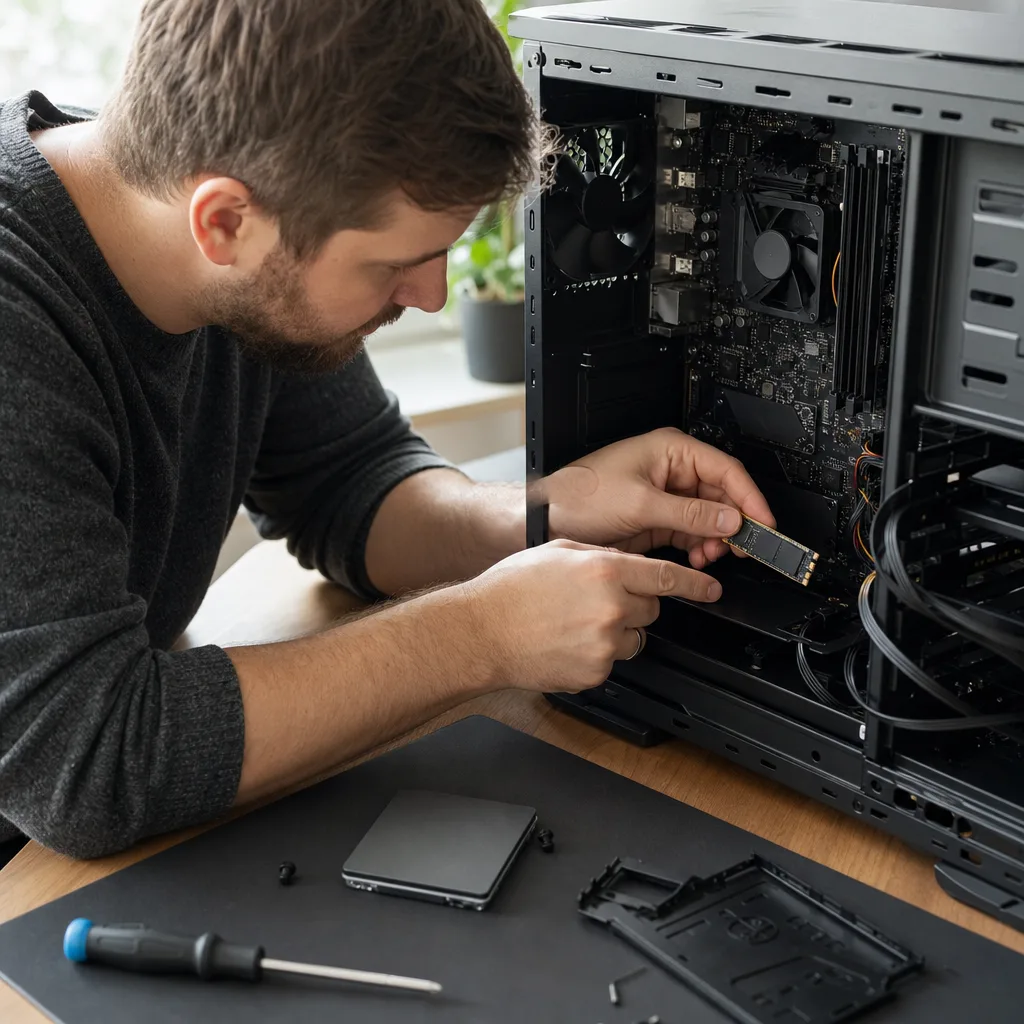
Att skruva in en ny SSD är en av de enklaste uppgraderingarna du kan göra, och en av de som märks mest. Den här guiden tar dig steg för steg genom att montera både en M.2 NVMe-disk och en 2,5″ SATA-disk, i både stationär dator och laptop, och avslutar med hur du initierar disken i Windows så att den faktiskt syns. Texten gäller en helt ny, tom disk. Ska du i stället flytta över ditt befintliga Windows hänvisar vi till guiden om att klona hårddisk till SSD.
Snabba svar
- Tid: 15–30 minuter för de flesta. M.2 går snabbast, 2,5″ SATA tar något längre eftersom du drar två kablar.
- Verktyg: oftast bara en liten stjärnskruvmejsel (PH0/PH1). Jorda dig mot chassit eller använd antistatiskt armband.
- Stäng av och dra ur strömmen innan du öppnar datorn. I laptop: koppla även bort batteriet om det går.
- Initiering: en ny disk syns inte i Utforskaren förrän du initierat och formaterat den i Diskhantering i Windows.
Elektrostatisk urladdning (ESD) är ett plötsligt strömflöde mellan två laddade föremål och räcker för att skada känslig elektronik utan att du ens känner det. Jorda dig genom att röra vid datorns metallchassi innan du tar i disken, jobba helst inte på en heltäckningsmatta, och använd ett antistatiskt armband om du har ett. Håll alltid M.2-disken i kanterna och rör inte vid kontakterna.
Verktyg du behöver
- Liten stjärnskruvmejsel (PH0 eller PH1) – ofta den enda fysiska verktyg som krävs.
- Den nya SSD:n. Osäker på vilken? Läs först så väljer du SSD och kolla SSD-formfaktorer så att den passar.
- För 2,5″ SATA: en SATA-datakabel (medföljer ofta moderkortet) och en ledig SATA-strömkontakt från nätaggregatet.
- Antistatiskt armband (valfritt men billig försäkring) eller bara disciplinen att jorda dig regelbundet.
- En USB-sticka med Windows om du ska installera operativsystemet på den nya disken.
Innan du börjar
Två saker är värda att kontrollera först. Det ena är vilken sorts plats din dator har: en M.2-plats på moderkortet eller en hållare för 2,5″-diskar. Det andra är att en M.2-plats kan vara antingen NVMe (PCIe) eller SATA, och det styrs av platsens så kallade keying. En modern NVMe-disk passar inte i en ren SATA-plats och tvärtom, så läs ditt moderkorts manual om du är osäker. Stäng sedan av datorn helt, dra ur strömsladden och håll strömknappen inne några sekunder för att tömma kondensatorerna.
Så monterar du en M.2 NVMe-SSD (stationär)
- Hitta M.2-platsen. Den sitter oftast platt på moderkortet, gärna i närheten av processorn mellan PCIe-kortplatserna. Vissa kort har platsen under en kylfläns som du skruvar loss först.
- Kontrollera distansen (standoff). M.2-diskar finns i längder som 2230, 2242, 2260, 2280 och 22110. Siffrorna betyder bredd och längd i millimeter, så 2280 är 22 mm bred och 80 mm lång. Flytta den lilla distansskruven till det hål som matchar din disks längd.
- Sätt i disken snett. Skjut in kontakten i springan i ungefär 30 graders vinkel. Den ska glida in mjukt – tvinga aldrig.
- Tryck ner och skruva fast. Tryck änden mot distansen och fäst med den lilla skruven. Disken ska ligga plant, inte spänd.
- Sätt tillbaka kylflänsen om moderkortet har en, gärna med den medföljande värmedynan. Det håller temperaturen nere på en Gen4-disk.
Den lilla skruven är lätt att tappa och svår att ersätta. Lägg den i en liten skål medan du jobbar. Saknas distans eller skruv hittar du oftast ett komplett kit hos samma butik som du köpte disken.
Så monterar du en 2,5″ SATA-SSD (stationär)
- Hitta en diskplats. Skruva fast disken i en 2,5″-bur eller hållare. Saknar chassit en sådan kan du använda en 2,5-till-3,5-adapter så att den passar i en vanlig hårddiskbur.
- Dra SATA-datakabeln. Koppla den smala SATA-kabeln mellan disken och en SATA-port på moderkortet.
- Dra strömkabeln. Anslut den bredare SATA-strömkontakten från nätaggregatet. Båda kablarna har en L-formad kant som bara passar åt ett håll.
- Fäst och kontrollera. Se till att inga kablar ligger i en fläkt innan du stänger sidopanelen.
Montera SSD i en laptop
Principen är densamma, men utrymmet är trängre. Stäng av datorn, dra ur laddaren och koppla bort batteriet om det går (på modeller med löstagbart batteri). Skruva loss bottenplattan, hitta antingen M.2-platsen eller den 2,5″-bur där den gamla disken sitter, och byt. Många tunna laptops har bara en M.2-plats, så då blir det ett byte snarare än en utökning. En djupare genomgång av just bärbara datorer finns i guiden byta hårddisk i laptop.
Initiera och formatera disken i Windows
När disken sitter på plats och datorn startar igen syns en helt ny disk inte direkt i Utforskaren. Du måste först initiera den. Så här gör du enligt Microsofts egen guide:
- Sök efter Skapa och formatera hårddiskpartitioner på Start-menyn och öppna Diskhantering, gärna som administratör.
- Diskhantering frågar om du vill initiera den nya disken. Välj GPT för moderna datorer och diskar över 2 TB.
- Högerklicka på det oallokerade utrymmet och välj Ny enkel volym.
- Tilldela en enhetsbeteckning och formatera med filsystemet NTFS.
- Klart. Disken dyker nu upp i Utforskaren och är redo att användas.
Microsoft är tydliga: om du initierar en disk som redan har innehåll raderas allt på den. Den här processen är bara till för en ny, tom disk. Ska du behålla data eller flytta Windows, gör i stället en klon enligt vår guide om att klona hårddisk till SSD innan du formaterar något.
Vanliga problem och lösningar
Disken syns inte alls
Kontrollera först att den är initierad i Diskhantering. Är den inte ens synlig där, stäng av datorn och tryck in M.2-disken eller SATA-kablarna ordentligt. På äldre moderkort kan du behöva aktivera M.2-platsen i BIOS/UEFI.
Datorn startar inte efter monteringen
På en del moderkort delar M.2-platserna resurser med vissa SATA-portar. Om en SATA-disk plötsligt försvinner när du satt i en M.2-disk är det oftast normalt och står i manualen.
Lägre hastighet än väntat
Sitter en Gen4-disk i en äldre Gen3-plats begränsas den till Gen3-hastighet. Det är fortfarande snabbt, men förklarar siffrorna. Mer om detta i jämförelsen av olika formfaktorer.
Var köper du en ny SSD?
Vi länkar till etablerade svenska och nordiska butiker med brett lagringssortiment. Jämför alltid aktuellt pris innan köp, priserna på SSD rör sig snabbt och uppdateras löpande. Bland våra partner finns Webhallen, Komplett och Proshop. Vill du ha hjälp att välja modell först, se vår topplista över bästa SSD.
Vanliga frågor om att installera SSD
Behöver jag installera om Windows när jag sätter i en ny SSD?
Nej, inte om disken bara ska vara extra lagring – då initierar och formaterar du den i Diskhantering. Vill du ha Windows på den nya disken kan du antingen installera om rent från en USB-sticka eller flytta över ditt system genom att klona din hårddisk.
Hur vet jag om jag har en M.2-plats?
Titta efter en liten, smal kortplats platt på moderkortet, ofta nära processorn och ibland under en kylfläns. Står det inget i manualen kan du söka på moderkortets modellnamn. Mer om standarden i vår förklaring av vad M.2 är.
Vad betyder siffrorna 2280 på en M.2-disk?
De anger storleken i millimeter: 22 mm bred och 80 mm lång. De flesta stationära moderkort tar 2280, men kontrollera ditt så att distansen sitter rätt. Se SSD-formfaktorer för en översikt.
Måste jag använda antistatiskt armband?
Det är inget krav, men en billig försäkring. Det viktiga är att du jordar dig mot chassit innan du tar i komponenterna och undviker att bygga på en matta. Statisk elektricitet kan skada disken utan att du märker det.
NVMe eller SATA – spelar det roll vilken jag monterar?
Ja. En NVMe M.2-disk är flera gånger snabbare än en 2,5″ SATA-disk, men kräver en NVMe-kompatibel M.2-plats. Har datorn ingen sådan är en SATA-SSD ändå ett enormt lyft jämfört med en mekanisk hårddisk. Läs så väljer du SSD.