Byta hårddisk i laptop – uppgradera till SSD själv
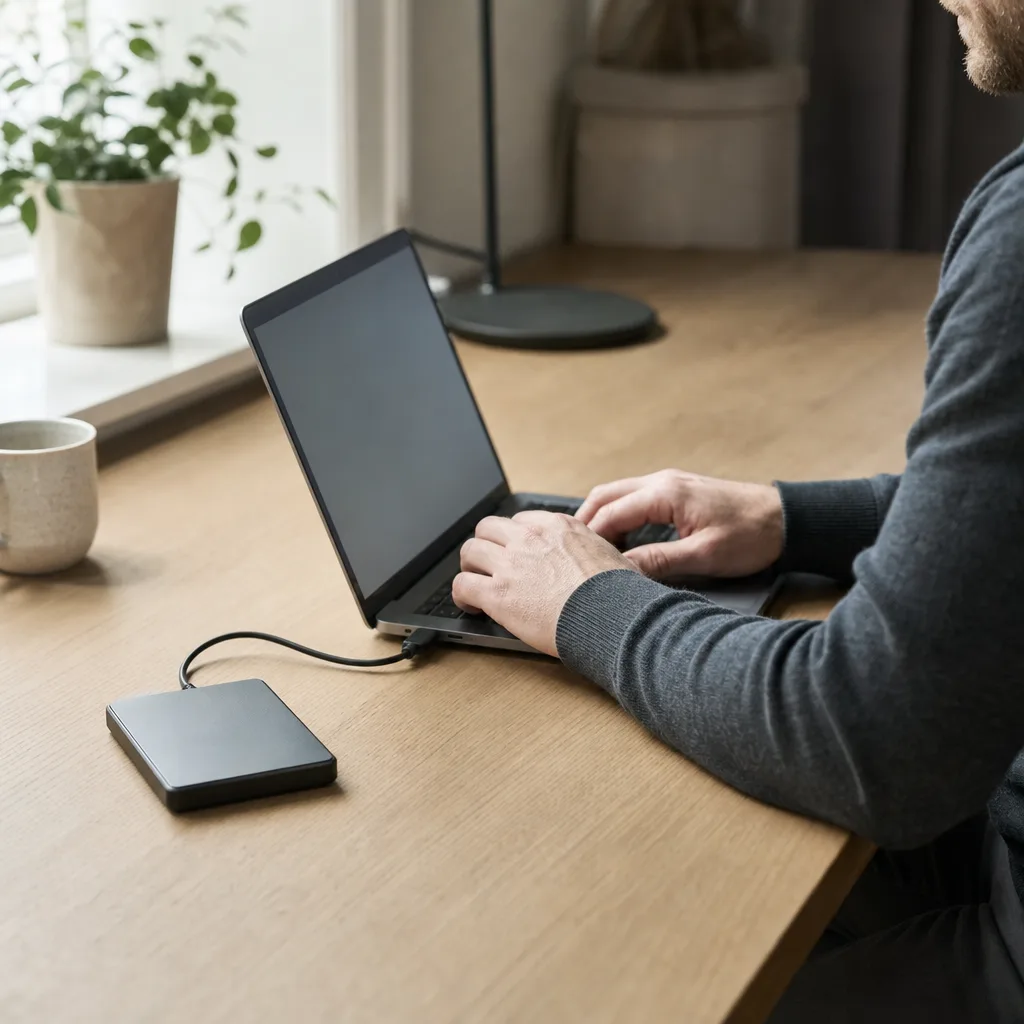
Att byta den gamla hårddisken i en bärbar dator mot en SSD är ofta det enskilt billigaste sättet att göra en trög laptop snabb igen, och tystare på köpet. Den här guiden är skriven specifikt för bärbara datorer: hur du öppnar chassit, hur du tar reda på om du har en M.2-plats eller en 2,5″ SATA-disk, hur du flyttar över Windows, och vad som gäller för garanti och licens. Trångt utrymme och en enda diskplats gör att laptops kräver lite annan planering än en stationär dator.
Snabba svar
- Värt det? Ja. Att gå från mekanisk hårddisk till SSD är den mest märkbara uppgraderingen du kan göra i en äldre laptop.
- M.2 eller 2,5″? Kontrollera först. Tunna laptops har M.2, äldre och tjockare har ofta en 2,5″ SATA-disk.
- Bara en diskplats? De flesta laptops har det, så klona till den nya disken via en USB-adapter innan du byter.
- Garanti och Windows-licens? Ett diskbyte påverkar normalt inte garantin, och en OEM-licens återaktiveras automatiskt.
1. Ta reda på vilken disk din laptop har
Det första steget är att veta vad du köper. Skillnaden mellan en M.2-plats och en 2,5″ SATA-bur avgör hela inköpet, och en disk i fel format passar helt enkelt inte. Som Dell uttrycker det i sin egen guide: M.2 är kortplatsen och NVMe är hastighetstekniken, och en M.2-plats kan ha stöd för SATA, NVMe eller båda. Kontrollera därför ditt exakta modellnamn innan du beställer.
- M.2 NVMe: en liten, smal modul som sitter platt på moderkortet, vanlig i tunna och nyare laptops. Snabbast.
- M.2 SATA: samma fysiska format som NVMe men begränsad till SATA-hastighet. Mindre vanlig i dag.
- 2,5″ SATA: en rektangulär disk på 7 mm höjd, vanlig i äldre och tjockare bärbara datorer. Toppar runt 600 MB/s.
Behöver du hjälp att tolka formaten finns en längre genomgång i SSD-formfaktorer och en bra grundkurs i vad M.2 är. Vet du inte vilken modell du har, sök på datorns exakta modellnummer plus ordet specifikationer.
Adaptrar som förvandlar en 2,5″ SATA-disk till M.2 NVMe finns knappt, eftersom protokollen skiljer sig åt. Har laptopen bara en M.2-plats måste du köpa en M.2-disk, och har den bara en 2,5″-bur köper du en 2,5″ SATA-SSD. Kontrollera även rätt M.2-längd: ofta 2280, men riktigt tunna datorer använder kortare 2230 eller 2242.
Verktyg du behöver
- En liten stjärnskruvmejsel, ibland en torx, för bottenplattan. Vissa laptops har dolda skruvar under gummifötter.
- En plastspudger eller ett gammalt kort för att försiktigt bända loss bottenplattan utan att skada clipsen.
- Den nya SSD:n i rätt format. Osäker på modell? Se bästa SSD och så väljer du SSD.
- En USB-till-SATA-adapter eller ett externt M.2-kabinett för att klona, eftersom de flesta laptops bara rymmer en disk i taget.
- En liten skål till skruvarna och gärna ett antistatiskt armband.
2. Flytta över Windows först
Eftersom en laptop sällan har plats för två diskar samtidigt löser de flesta detta genom att klona innan bytet. Anslut den nya SSD:n externt via en USB-adapter, klona över hela systemet, och byt sedan disken fysiskt. När du startar igen ser allt likadant ut, fast snabbare. Hela proceduren beskrivs steg för steg i guiden om att klona hårddisk till SSD.
Vill du i stället ha en ren start installerar du om Windows från en USB-sticka efter bytet. Microsoft är tydliga med att en OEM-licens, den som följde med datorn, är knuten till moderkortet och aktiveras automatiskt igen när du installerat om på den nya disken. Du behöver alltså inte köpa en ny licens bara för att du bytt disk.
3. Öppna laptopen och byt disken
- Stäng av och dra ur laddaren. Slå av datorn helt, inte bara viloläge.
- Koppla bort batteriet. Har datorn ett löstagbart batteri tar du ur det. På modeller med inbyggt batteri kopplar du loss det inifrån efter att du öppnat, eller stänger av snabbstart i Windows först.
- Skruva loss bottenplattan. Ta bort alla skruvar, även de som kan dölja sig under gummifötter, och bänd försiktigt upp plattan med en plastspudger runt kanten.
- Jorda dig. Rör vid en metalldel innan du tar i komponenterna. Statisk elektricitet kan skada disken.
- Lokalisera disken. Hitta antingen M.2-modulen eller 2,5″-buren där den gamla disken sitter.
- Byt ut disken. För M.2: skruva loss den lilla skruven, dra ut modulen i vinkel och sätt i den nya på samma sätt. För 2,5″: skruva loss buren, koppla loss disken och montera den nya.
- Sätt ihop och starta. Skruva tillbaka bottenplattan, anslut laddaren och starta. Klonade du behöver du oftast inte göra något mer.
Bottenplattan på en laptop sitter ofta fast med plastclips runt kanten utöver skruvarna. Bänd jämnt och ta det lugnt, det är lätt att knäcka clipsen. Var också uppmärksam på tunna flatkablar till exempelvis batteri eller tangentbord som kan sitta i vägen.
Jämförelse: vilken SSD passar din laptop?
| Disktyp | Vanlig i | Ungefärlig topphastighet | Att tänka på |
|---|---|---|---|
| M.2 NVMe | Tunna och nyare laptops | Flera tusen MB/s | Kontrollera längd (2230/2242/2280) |
| M.2 SATA | Vissa mellanmodeller | Cirka 600 MB/s | Samma format men SATA-hastighet |
| 2,5″ SATA | Äldre och tjockare laptops | Cirka 600 MB/s | Välj 7 mm höjd |
Garanti och vanliga frågor om laptopbyte
Många oroar sig för garantin, men ett diskbyte räknas oftast som en tillåten uppgradering så länge du inte skadar något. Är datorn fortfarande ny och du är osäker kan du höra med tillverkaren först. Den gamla disken kan du behålla som backup eller använda externt i ett diskkabinett.
Var köper du en SSD till din laptop?
Priserna ändras snabbt, så jämför alltid dagens pris hos flera butiker. Bland våra partner med brett lagringssortiment finns Webhallen, Komplett och Proshop. Vill du jämföra de bästa modellerna först, se vår topplista över bästa SSD.
Vanliga frågor om att byta hårddisk i laptop
Hur vet jag om min laptop har M.2 eller 2,5″ SATA?
Kontrollera datorns specifikationer eller öppna bottenplattan och titta. En M.2-disk är en liten, smal modul på moderkortet, en 2,5″ SATA-disk är en rektangulär enhet i en bur. Kom ihåg att M.2 är formatet och att platsen kan stödja NVMe, SATA eller båda. Se SSD-formfaktorer.
Förlorar jag garantin om jag byter disk?
Normalt inte. Att uppgradera lagringen räknas oftast som tillåtet underhåll så länge du inte skadar datorn. Är den helt ny och du tvekar kan du höra med tillverkaren innan du öppnar.
Måste jag installera om Windows när jag byter disk?
Nej, inte om du klonar din befintliga disk till den nya SSD:n. Vill du ha en ren start installerar du om från en USB-sticka. En OEM-licens som följde med datorn aktiveras automatiskt igen eftersom den är knuten till moderkortet.
Kan jorda mig själv mot laptopen?
Rör vid en metalldel i datorn eller ett jordat föremål innan du tar i komponenterna, och undvik att jobba på en matta. Ett antistatiskt armband är en billig extra försäkring mot att statisk elektricitet skadar disken.
Är det värt att byta hårddisk mot SSD i en gammal laptop?
Oftast ja. Bytet från mekanisk hårddisk till SSD ger en av de största prestandavinsterna per krona och gör dessutom datorn tystare. Många äldre laptops får flera år till på köpet. Läs så väljer du SSD.