SSD-optimering – så håller du disken snabb och frisk
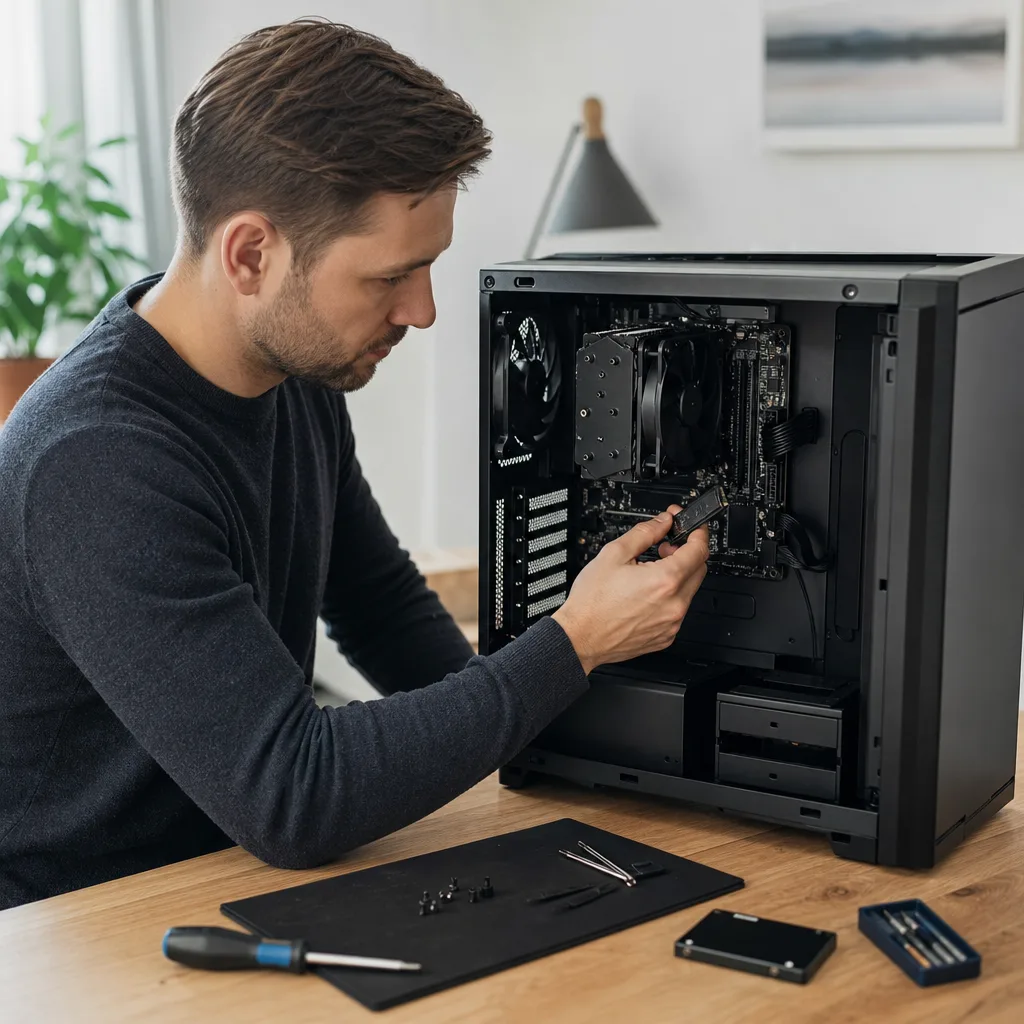
En SSD sköter det mesta själv, och de flesta gamla "optimeringstips" från hårddisktiden gör mer skada än nytta i dag. Den här guiden visar vad som faktiskt spelar roll: att TRIM är aktivt, att du aldrig defragmenterar disken, att du lämnar lite ledigt utrymme och håller firmware uppdaterad. Vi går också igenom överprovisionering och vilka Windows-inställningar som är värda att titta på. Sidan innehåller annonslänkar till våra partnerbutiker.
Snabba svar
- TRIM är på automatiskt i Windows 10/11 och håller disken snabb. Du behöver oftast inte göra något.
- Defragmentera aldrig en SSD. Det ger ingen vinst och sliter i onödan.
- Lämna 10–20 % ledigt så håller skrivhastigheten i sig.
- Överprovisionering kan ge jämnare prestanda och längre liv – men många diskar har det redan inbyggt.
- Uppdatera firmware med tillverkarens program ibland.
Vad är TRIM och varför är det viktigt?
TRIM är ett kommando som låter operativsystemet tala om för SSD:n vilka block som inte längre används och därför kan rensas internt. Det behövs eftersom ett filsystem bara markerar raderade filer som "inte i bruk" utan att tala om för disken att blocken är lediga. Utan TRIM samlas det på sig data som SSD:n tror är giltig, och skrivningarna blir långsammare över tid. Med TRIM kan disken rensa undan i förväg och hålla farten uppe.
Windows 10 och 11 aktiverar TRIM automatiskt för både interna och USB-anslutna SSD:er med stöd. Du behöver alltså sällan göra något. Vill du kontrollera att det är på öppnar du Kommandotolken som administratör och skriver fsutil behavior query DisableDeleteNotify. Svaret 0 betyder att TRIM är aktiverat.
Defragmentera aldrig en SSD
På en mekanisk hårddisk samlade defragmentering ihop filer så att läshuvudet slapp leta. En SSD har inga rörliga delar och bryr sig inte om var datan ligger fysiskt, så defragmentering ger ingen prestandavinst. Tvärtom innebär det att data flyttas runt, raderas och skrivs om i onödan, vilket bidrar till slitage. Windows känner i regel av att disken är en SSD och kör i stället "Optimera", vilket betyder att TRIM skickas, inte en defragmentering.
Gamla defragmenteringsprogram och tvivelaktiga "boosters" kan tvinga fram en riktig defrag på SSD:n. Använd dem inte. Vill du följa diskens slitage gör du det i stället via dess hälsovärden, som vi beskriver i guiden kolla SSD-hälsa.
Lämna ledigt utrymme
En SSD behöver fria block för att kunna skriva och städa effektivt. När disken fylls nästan helt får controllern svårt att arbeta och skrivhastigheten kan sjunka märkbart. En vanlig rekommendation är att hålla minst 10–20 procent av disken ledig. Det enklaste sättet är att rensa tillfälliga filer och flytta stora bibliotek till en annan disk. Är disken alltid full kanske det är dags för en större modell, se vår topplista över bästa SSD.
Överprovisionering – behövs det?
Överprovisionering (over-provisioning, OP) innebär att en del av kapaciteten sätts av åt diskens controller och inte är åtkomlig för dig. Tillverkare som Kingston, Seagate och Samsung beskriver att det ger controllern mer arbetsutrymme för att flytta och rensa data, vilket kan jämna ut prestandan och förlänga livslängden genom lägre så kallad write amplification.
I praktiken har många moderna SSD:er redan en del OP inbyggt från fabrik, och ovanpå det fungerar den lediga ytan på disken på liknande sätt. För de flesta hemanvändare räcker det därför att helt enkelt inte fylla disken helt. Vill du ändå sätta av extra utrymme manuellt kan du lämna en oallokerad bit när du partitionerar disken, eller använda tillverkarens eget program.
Håll firmware uppdaterad
Firmware är diskens inbyggda mjukvara, och uppdateringar kan rätta buggar och förbättra prestanda eller stabilitet. Du uppdaterar firmware med tillverkarens verktyg: Samsung Magician för Samsung-diskar, Crucial Storage Executive för Crucial och Kingston SSD Manager för Kingston. Programmen visar oftast också diskens hälsa och om TRIM är aktivt. Kontrollera firmware någon gång ibland, särskilt om disken beter sig konstigt.
Windows-inställningar värda att titta på
- Rätt anslutning. Sitter en NVMe-disk i rätt M.2-plats och en SATA-disk på en snabb port? Kontrollera i BIOS/UEFI att den kör full hastighet. Mer i guiden om att installera SSD.
- Energiläge. På stationära datorer kan du välja ett prestandaläge så att disken inte stryps i onödan.
- Kylning. En snabb Gen4- eller Gen5-disk kan bli varm och då sänka hastigheten tillfälligt. En kylfläns hjälper.
- Lämna systemfunktioner ifred. Sidfil och systemåterställning behöver du oftast inte stänga av; vinsten är liten och riskerna större.
Hur mycket du kan skriva till en SSD anges i TBW (terabyte written). Överprovisionering och TRIM hjälper till att hålla nere onödiga skrivningar. Vill du förstå hur länge disken håller, läs TBW och SSD-livslängd.
Vanliga frågor om SSD-optimering
Behöver jag aktivera TRIM själv?
Nästan aldrig. Windows 10 och 11 aktiverar TRIM automatiskt för SSD:er med stöd. Vill du kontrollera kör du fsutil behavior query DisableDeleteNotify i Kommandotolken som administratör – svaret 0 betyder att TRIM är på.
Är det dåligt att defragmentera en SSD?
Ja, undvik det. En SSD bryr sig inte om var datan ligger fysiskt, så defragmentering ger ingen vinst men flyttar data i onödan och bidrar till slitage. Windows kör i stället TRIM, som ibland kallas "optimera".
Hur mycket ledigt utrymme bör jag ha på SSD:n?
Sikta på minst 10–20 procent ledigt. En nästan full SSD får svårare att skriva och städa effektivt, vilket kan sänka hastigheten. Rensa tillfälliga filer eller flytta stora bibliotek om disken blir för full.
Måste jag ställa in överprovisionering?
Inte nödvändigtvis. Många moderna SSD:er har redan en del överprovisionering inbyggt, och att bara låta en del av disken vara ledig ger en liknande effekt. Vill du sätta av extra utrymme kan du lämna en oallokerad bit eller använda tillverkarens program.
Hur uppdaterar jag firmware på min SSD?
Med tillverkarens verktyg: Samsung Magician, Crucial Storage Executive eller Kingston SSD Manager. Programmen visar om en ny firmware finns och sköter installationen, och de visar oftast även diskens hälsa.