Extern hårddisk syns inte – så felsöker du steg för steg
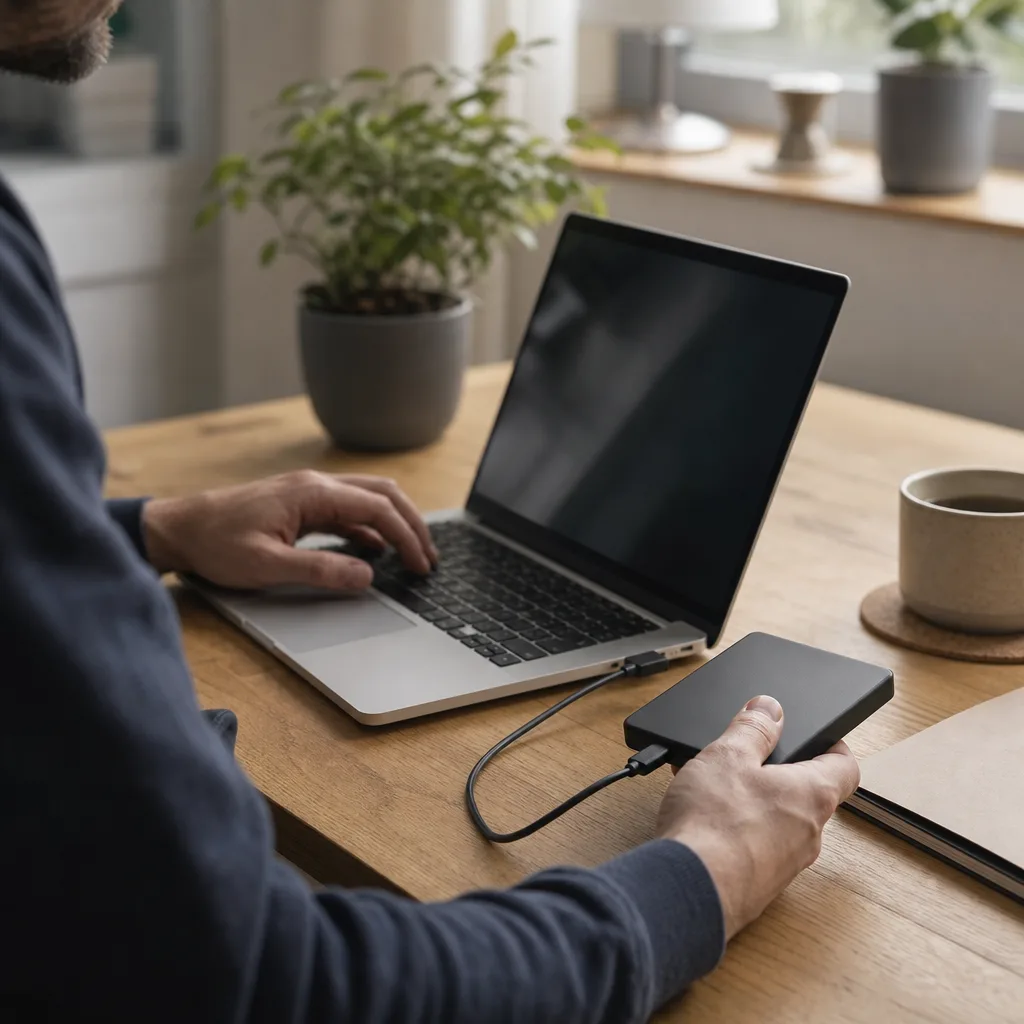
Du kopplar in den externa hårddisken, men ingenting händer – disken dyker inte upp i Utforskaren och du kommer inte åt filerna. I de allra flesta fall är det inget allvarligt fel. Ofta handlar det om en kabel, en port, en saknad enhetsbeteckning eller ett filsystem som datorn inte känner igen. Den här guiden tar dig genom felsökningen i rätt ordning, från de snabba kontrollerna till de mer tekniska stegen i Diskhantering, och gäller både Windows och Mac. Sist går vi igenom vad du gör om disken innehåller filer du inte vill förlora.
Snabba svar
- Börja enkelt: byt USB-kabel, byt port (helst direkt i datorn, inte via hubb) och testa i en annan dator.
- Syns disken inte i Utforskaren? Öppna Diskhantering i Windows – ofta saknas bara en enhetsbeteckning.
- Helt ny disk? Den måste initieras innan den syns. På Mac används Skivverktyg.
- Viktiga filer på disken? Formatera aldrig innan du försökt rädda datan – se vår guide om dataräddning.
Windows och Mac frågar ibland om du vill formatera en disk som inte känns igen. Säg nej om det finns filer du vill behålla. Formatering raderar allt på disken. Försök först montera den och rädda datan – formatering är sista steget, inte det första.
1. De snabba kontrollerna
Innan du gräver i inställningar, uteslut det enkla först. En förvånansvärt stor andel av alla problem löses här:
- Byt kabel. USB-kablar går sönder, särskilt de tunna. En kabel som bara ger ström men inte data är en klassiker. Testa en annan kabel du vet fungerar.
- Byt port. Sätt disken direkt i en USB-port på datorn, inte via en hubb eller dockstation. Prova både fram- och baksida på en stationär dator.
- Starta om datorn med disken inkopplad. Ibland räcker det för att Windows ska upptäcka enheten.
- Lyssna och titta. Snurrar disken igång? Tänds en lampa? En portabel disk kan behöva mer ström än en port orkar ge – då hjälper ibland en Y-kabel eller en port med egen strömförsörjning.
- Testa i en annan dator. Funkar disken där är felet i din dator. Syns den inte i något system alls lutar det mot ett hårdvarufel.
2. Windows: kolla i Diskhantering
Om disken inte syns i Utforskaren men du tror att den är hel, är nästa steg Diskhantering. Högerklicka på Start-knappen och välj Diskhantering. Här listas alla fysiska enheter, även de som saknar enhetsbeteckning. Leta efter din disk i listan och avgör vilket av följande som gäller:
Disken finns men saknar enhetsbeteckning
Ser du disken med en volym men utan bokstav (som D: eller E:) är det därför den inte syns i Utforskaren. Högerklicka på volymen, välj Ändra enhetsbeteckning och sökväg, klicka på Lägg till och tilldela en ledig bokstav. Disken dyker nu upp direkt.
Disken visas som ”Ej allokerad” eller ”Inte initierad”
En helt ny disk eller en med skadad partitionstabell visas utan en användbar volym. Är den oinitierad frågar Windows om du vill initiera den – välj GPT för moderna datorer och diskar över 2 TB (MBR är ett äldre alternativ som klarar max 2 TB och fyra primära partitioner). Högerklicka sedan på det oallokerade utrymmet och välj Ny enkel volym för att skapa och formatera en partition.
Om disken visas som ej initierad men tidigare har innehållit filer kan partitionstabellen vara skadad snarare än tom. Initierar eller formaterar du då försvinner möjligheten att enkelt få tillbaka filerna. Har disken innehållit data, gå till dataräddningssteget längre ner i stället.
3. Windows: uppdatera eller installera om drivrutinen
Får du meddelandet ”USB-enheten känns inte igen” pekar det ofta på en föråldrad eller skadad drivrutin, enligt bland andra Dells supportdokumentation. Öppna Enhetshanteraren (högerklicka på Start). Hittar du disken under Diskenheter, högerklicka och välj Uppdatera drivrutin > Sök automatiskt. Hjälper inte det kan du expandera USB-styrenheter, avinstallera posten som visar ett utropstecken (ofta en USB Root Hub) och starta om datorn. Windows installerar då om drivrutinen automatiskt. Kontrollera även Windows Update efter valfria drivrutinsuppdateringar.
4. Mac: använd Skivverktyg
På en Mac börjar du på samma sätt: byt kabel och port. Syns disken inte på skrivbordet, kontrollera först i Finder > Inställningar att rutan för externa diskar är ibockad. Öppna sedan Skivverktyg (finns under Program > Verktygsprogram). Välj Innehåll > Visa alla enheter så att även diskar utan monterad volym visas.
- Syns disken grå i sidofältet är volymen avmonterad – markera den och klicka på Montera.
- Syns disken men ingen volym kan filsystemet vara skadat. Kör Första hjälpen för att försöka reparera.
- Syns disken inte alls i Skivverktyg heller, är det troligen kabel, port eller hårdvara som strular – precis som på en PC.
5. Filsystemet: därför läser inte Mac din PC-disk (och tvärtom)
En vanlig orsak till att en disk ”inte syns” fast den är hel är att den är formaterad för fel operativsystem. Windows använder oftast NTFS, ett journalförande filsystem från Microsoft. En Mac kan läsa NTFS men inte skriva till det utan extra programvara. Apples eget format APFS läses i sin tur inte alls av Windows. Lösningen om disken ska användas på båda är exFAT – ett filsystem som Microsoft tog fram för flashminne och som både Windows och macOS kan läsa och skriva till direkt.
| Filsystem | Windows | Mac | Bäst för |
|---|---|---|---|
| NTFS | Läs & skriv | Endast läs | Diskar som bara används på PC |
| APFS | Inget stöd | Läs & skriv | Diskar som bara används på Mac |
| exFAT | Läs & skriv | Läs & skriv | Diskar som delas mellan PC och Mac |
Ska du byta filsystem och disken är tom kan du formatera om hårddisken till exFAT. Innehåller den filer måste de flyttas undan först.
6. Disken innehåller viktiga filer – vad gör jag?
Om disken syns men filerna är otillgängliga, eller om Windows envisas med att vilja formatera, sätt aldrig igång med formatering förrän du försökt rädda datan. Koppla bort disken och använd den så lite som möjligt. Ett dataräddningsprogram kan ofta läsa filer från en disk med skadad partitionstabell. Steg för steg går vi igenom det i guiden om att återställa raderade filer. Hörs däremot tickande eller skrapande ljud, eller syns disken inte i något system alls, kan det vara ett mekaniskt fel – då är professionell dataräddning enda vägen, och varje uppstart riskerar att förvärra skadan.
När är det dags att byta disk?
Är disken gammal, full av dåliga sektorer eller helt enkelt opålitlig är det inte värt risken att fortsätta använda den för viktiga filer. En modern extern disk är både snabbare och tystare. Vi länkar till etablerade svenska och nordiska butiker; jämför alltid aktuellt pris innan köp, priserna uppdateras löpande. Bland våra partner finns Webhallen, Komplett och Proshop. Se även vår topplista över bästa externa hårddisk.
Vanliga frågor när extern hårddisk inte syns
Varför syns inte min externa hårddisk i Utforskaren?
De vanligaste orsakerna är en trasig kabel, en svag USB-port, en saknad enhetsbeteckning eller ett filsystem som datorn inte stöder. Börja med att byta kabel och port, och kolla sedan i Diskhantering om disken finns men saknar bokstav.
Disken syns i Diskhantering men inte i Utforskaren – varför?
Då saknar volymen oftast en enhetsbeteckning. Högerklicka på volymen i Diskhantering, välj Ändra enhetsbeteckning och sökväg och tilldela en ledig bokstav. Är volymen ”Ej allokerad” behöver du i stället skapa en ny volym, vilket raderar disken.
Min Mac läser inte PC-disken – hur löser jag det?
PC-diskar är ofta formaterade med NTFS, som macOS bara kan läsa, inte skriva till. Vill du använda disken på båda systemen formaterar du om den till exFAT (efter att ha flyttat undan eventuella filer först), som både Windows och Mac hanterar fullt ut.
Ska jag formatera disken om den inte känns igen?
Bara om den är tom eller om datan redan är säkrad. Om disken innehåller filer du vill behålla ska du inte formatera. Försök i stället montera den eller använd ett dataräddningsprogram. Formatering raderar allt.
Disken klickar eller skrapar – vad betyder det?
Mekaniska ljud från en hårddisk är ett allvarligt varningstecken. Stäng av och koppla bort disken direkt och starta inte om den i onödan. Innehåller den oersättliga filer bör du kontakta en professionell dataräddningstjänst i stället för att försöka själv.